Windows app kann nicht ausgeführt werden
Wenn Sie glauben, dass Viren die Ursache sein könnten, führen Sie mit Ihrem Antivirenprogramm auch einen vollständigen Systemscan durch.
Lösungen, die Sie Schritt für Schritt anwenden können
Ausführen des Kompatibilitätslösers
Windows enthält ein Tool, das analysiert, ob Ihre Anwendung mit Ihrer Systemversion kompatibel ist.
Suchen und klicken Sie auf System und Sicherheit, dann wählen Sie Windows Defender Firewall.
Schritt 3. Wählen Sie dann die Option zum Hinzufügen eines Benutzers ohne Microsoft-Konto.
Schritt 6. Die genaue Vorgehensweise unterscheidet sich je nach Motherboard-Hersteller, daher lesen Sie bitte die Bedienungsanleitung, um weitere Informationen zu erhalten.
Überprüfen Sie auch die folgenden BIOS-Optionen, da einige Motherboards standardmäßig den RAID-Modus verwenden, der spezielle Speichertreiber erfordert, die möglicherweise nicht mit der neuesten Version von Windows kompatibel sind:
- SATA-Controller-Modus: Wechsel in den AHCI-Modus (auch wenn keine SATA-Festplatte vorhanden ist)
- NVMe-RAID-Modus: Ausschalten
- Intel Rapid Storage Technologies/AMD StoreMI: Ausschalten
Haftungsausschluss: Microsoft gibt keine Zusicherungen und/oder Gewährleistungen, weder stillschweigend noch anderweitig, und ist nicht verantwortlich für die Informationen, die Sie von den verlinkten Websites Dritter erhalten, oder für den Support im Zusammenhang mit der Technologie.
Wenn Sie die BIOS-Einstellungen ändern möchten, sichern Sie bitte zuerst alle Ihre persönlichen Dateien, um sicherzustellen, dass Sie keine Daten verlieren.
Nach dem Booten wählen Sie bitte "Jetzt installieren".
Um die Zuverlässigkeit Ihrer Daten zu gewährleisten, wird jedoch empfohlen, AOMEI Backupper Standard zur Sicherung Ihrer Dateien zu verwenden, um Datenverluste zu vermeiden.
AOMEI Backupper Standard ist perfekt an mehrere Windows-Systeme angepasst und kann Dateien in nur wenigen einfachen Schritten an jeden beliebigen Ort sichern.
Klicken Sie im Bestätigungsfenster auf die Schaltfläche Neu starten, warten Sie, bis der Neustart des Computers abgeschlossen ist, und versuchen Sie dann, die App zu öffnen.
Zusammenfassung
Das Problem „Diese App kann in Windows 11 nicht geöffnet werden“ kann Ihnen eine Menge Ärger bereiten, aber Sie können sich auf die in diesem Artikel aufgeführten Gründe beziehen und nacheinander 19 Methoden ausprobieren.
xml' ; Add-AppxPackage -DisableDevelopmentMode -Register $manifest}
Schritt 3. Klicken Sie mit der rechten Maustaste auf den leeren Bereich des Desktops, wählen Sie im erweiterten Menü die Option Neu, und wählen Sie dann Textdokument.
Schritt 2. Wählen Sie im Dropdown-Menü die Option Neu starten aus und klicken Sie auf OK, um zu warten, bis der Computer neu gestartet ist.
Methode 2.
Klicken Sie auf „Weitere Informationen“ und wählen Sie dann „Trotzdem ausführen“.
Sie können SmartScreen auch vorübergehend deaktivieren von Einstellungen > Windows-Sicherheit > App- und Browsersteuerung. Aus diesem Grund müssen Sie sie vorübergehend ausschalten.
Schritt 1. Drücken Sie die Tastenkombination Win+S, um das Suchfeld zu öffnen, geben Sie Konsole ein und öffnen Sie diese App.
Schritt 2.
Warten Sie, bis der Vorgang abgeschlossen ist, und starten Sie Ihren Computer neu.
Methode 14. Suchen Sie im linken Menü die Option Windows Defender Firewall aktivieren oder deaktivieren und klicken Sie darauf.
Schritt 4. B. auf Cloud, NAS-Gerät, einer externen Festplatte usw.
Als Nächstes stellen wir Ihnen die detaillierten Schritte der Dateisicherung mit AOMEI Backupper Standard vor.
Schritt 1.
Egal, ob Ihr Computer das neueste Windows 11-System oder das frühere Windows 10/8.1/8/7 usw. Um jedoch Datenverluste auf Ihrem Computer zu vermeiden, wird empfohlen, AOMEI Backupper Standard zu verwenden, um Ihre Dateien zu sichern, bevor Sie das Problem beheben, um die Sicherheit Ihrer Computerdaten zu gewährleisten.
AOMEI Backupper Standard hat eine übersichtliche Benutzeroberfläche und ist einfach zu bedienen.
Aber Vorsicht, dadurch wird der Schutz reduziert, daher empfiehlt es sich, ihn später wieder zu aktivieren.
6. Sie können diese Software herunterladen, um weitere Funktionen zu entdecken.
.
Klicken Sie auf das Kästchen rechts und wählen Sie einen Zielpfad für Ihre Sicherung.Anmerkungen:
Außerdem können Sie auf die drei Optionen in der unteren linken Ecke tippen, um einige zusätzliche Einstellungen vorzunehmen.
- Optionen: Sie können einen Kommentar zur aktuellen Sicherung hinzufügen und E-Mail-Benachrichtigungen aktivieren.
Ändern Sie im Fenster Einstellungen der Benutzerkontensteuerung die Einstellungen, indem Sie die Position des Schiebereglers ändern. Die Netzwerkverbindung überprüfen
Schritt 1. Klicken Sie auf die Schaltfläche Datei in der oberen linken Ecke und wählen Sie im erweiterten Menü die Option Als neue Datei speichern.
Schritt 4.
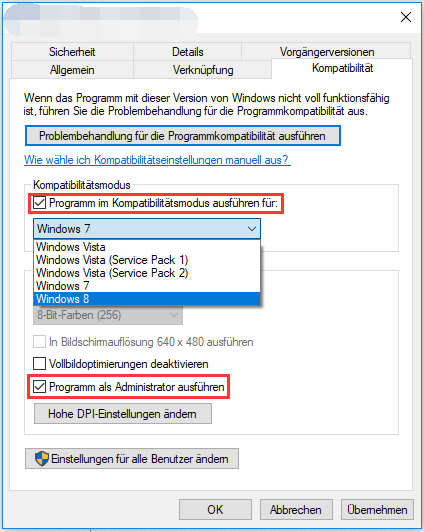
Sie können dieses Standardverhalten auch in den Dateieigenschaften auf der Registerkarte „Kompatibilität“ konfigurieren.
5. Wenn es im Microsoft Store ist, umso besser, da dies die Dateiintegrität gewährleistet. Falsche Version der Anwendung für Ihr System
Einer der häufigsten Gründe für diesen Fehler ist, dass Sie versuchen, eine Version der Anwendung auszuführen, die passt nicht zur Architektur Ihres Betriebssystems.
Dazu müssen Sie ein AOMEI-Konto erstellen. Schalten Sie es wieder ein, und wenn sich das Windows-Logo mit den Punkten dreht, erzwingen Sie das erneute Ausschalten. Manchmal, Das Problem wird mit einem einfachen Update gelöst. Laden Sie AOMEI Backupper Standard herunter, installieren und starten Sie die Software.
Manchmal ist es zu streng und kann legitime Apps blockieren.
Wenn beim Versuch, eine App zu öffnen, die Meldung „Diese App wurde zu Ihrem Schutz blockiert“ angezeigt wird, handelt es sich wahrscheinlich um SmartScreen. Der Windows Update-Dienst aktivieren
Der Windows Update-Dienst ist standardmäßig aktiviert, kann aber aus bestimmten Gründen deaktiviert sein und das Problem „Diese App kann in Windows 11 nicht geöffnet werden“ verursachen.
Wenn die Änderungen abgeschlossen sind, klicken Sie auf die Schaltfläche OK, um die Änderungen zu speichern.
Methode 9. Die Computerzeit überprüfen
Schritt 1. Öffnen Sie das Microsoft Store-Fenster auf die gleiche Weise und klicken Sie auf die Schaltfläche Bibliothek in der unteren linken Ecke.
Schritt 2.
So kann auch ein unerfahrener Computeranwender leicht loslegen.
Außerdem verfügt die Software über weitere Funktionen wie Partitionssicherung, Festplattenklon und Partitionsklon, um Ihnen einen Rundumschutz für Ihre Daten zu bieten. Nun müssen Sie ein neues Konto einrichten. Eingriff des SmartScreen-Schutzsystems
Windows verfügt über ein System namens Smartscreen- das die Ausführung verdächtiger oder unbekannter Programme blockiert, um Infektionen vorzubeugen.
Die in Windows integrierten Problembehandlung verwenden
Wie Windows 10 verfügt auch Windows 11 über eine integrierte Problembehandlung, mit der Sie jedes Problem lösen können, einschließlich des Problems „Die Anwendung öffnet sich nicht in Windows 11“.
Schritt 1. Obwohl es sich um eine allgemeine Mitteilung handelt, Es kann mehrere technische Ursachen haben: von Fehlern in der Softwarearchitektur über unzureichende Berechtigungen, Konflikte zwischen Programmen bis hin zu Sicherheitssperren.
1.
Öffnen Sie die Einstellungen, indem Sie die Tasten Win+I gleichzeitig drücken.
Schritt 2. Wählen Sie in den Abschnitten Einstellungen für privates Netzwerk und Einstellungen für öffentliches Netzwerk die Option Windows Defender Firewall deaktivieren (nicht empfohlen), und klicken Sie dann auf die Schaltfläche OK, um die Änderungen zu speichern.
Methode 12.
Warten Sie, bis Windows die automatische Diagnose abgeschlossen hat. Klicken Sie auf Apps > Apps & Features.
Schritt 3. Das Installationsprogramm partitioniert Ihre Systemfestplatte automatisch.
Haftungsausschluss: Zu diesem Zeitpunkt haben wir alle Fehlerbehebungen ausgeschöpft und ich empfehle, dass wir versuchen, eine Neuinstallation durchzuführen, um Ihren Computer wieder in einen funktionsfähigen Zustand zu versetzen.
Die App zurücksetzen oder reparieren
Wenn die in Windows integrierte Problembehandlung Ihnen nicht hilft, das Problem „Die App lässt sich in Windows 11 nicht öffnen“ zu lösen, können Sie versuchen, die App manuell zurückzusetzen oder zu reparieren.
Schritt 1. Verwenden Sie die Tastenkombination Windows+R, um das Fenster Ausführen zu öffnen, geben Sie msconfig ein und drücken Sie die Eingabetaste.
Schritt 2.
Aktivieren Sie im Fenster Systemkonfiguration die Option Benutzerdefinierter Systemstart, deaktivieren Sie die Kontrollkästchen Systemdienste laden und Systemstartelemente laden, und klicken Sie auf die Schaltfläche OK.
Schritt 3. Legen Sie den Benutzernamen und das Kennwort für das neue Konto fest, geben Sie das Kennwort zur Bestätigung erneut ein und klicken Sie auf Weiter.
Schritt 7.
Dies kann durch die unten aufgeführten Gründe verursacht werden.
- App oder App Store ist beschädigt
- Konflikt mit den Einstellungen der Benutzerkontensteuerung
- Beschädigte gespeicherte Cache-Daten
- Konflikt mit der Firewall oder Antiviren-Software
- Die Windows-Version ist veraltet
- Der Windows Update-Dienst ist deaktiviert
- Eine ältere Version einer Anwendung ist installiert
- Malware oder Virus vorhanden
- Falsch konfigurierte Einstellungen
- Kritische Dienste werden nicht ausgeführt
Backup im Voraus erstellen, um die Sicherheit von Computerdaten zu schützen
Die unter genannten 19 Methoden können Ihnen sicherlich helfen, das Problem „Diese App kann in Windows 11 nicht geöffnet werden“ zu lösen.
Clean Boot durchführen
Schritt 1. Bestätigen Sie alle Vorgänge und klicken Sie auf Starten, um Dateien automatisch zu sichern und Datenverluste zu vermeiden.
Darüber hinaus bietet Ihnen AOMEI Backupper Standard weitere Funktionen, die Sie vielleicht interessieren.
- Solange Sie Backups Ihrer Dateien gemacht haben, bevor diese beschädigt wurden oder verloren gingen, können Sie diese verlorenen Dateien mit der Funktion „Dateiwiederherstellung“ wiederherstellen.
- Die Software bietet Ihnen auch eine automatische Dateisynchronisierungsfunktion, mit der Sie Ihre Dateien oder Ordner in festgelegten Abständen (Täglich, Wöchentlich, Monatlich, Einmalig und Event-Trigger) automatisch mit einem Zielspeicherort synchronisieren können, um weitere Zeit zu sparen.
- Die Software bietet Ihnen auch Funktionen zur Partitions- und Festplattensicherung, mit denen Sie die Zielpartition oder -festplatte in nur wenigen einfachen Schritten an einem beliebigen Ort sichern können, um die Sicherheit Ihrer Computerdaten weiter zu erhöhen.
19 Lösungen für das Problem „Diese App kann nicht in Windows 11 geöffnet werden“
Wenn Sie mit dem Problem „Diese App kann nicht in Windows 11 geöffnet werden“ zu kämpfen haben, können Sie die 19 Methoden der Reihe nach ausprobieren.
Dies kann mehr als zehn Minuten dauern. Wenn nicht, gehen Sie bitte zur nächsten Methode über.
Methode 7. Beachten Sie, dass Differentielles Backup und Automatische Backup-Bereinigung erst nach einem Upgrade auf die Pro-Version verwendet werden können.
Schritt 4. So verwenden Sie es:
- Klicken Sie mit der rechten Maustaste auf die Anwendungsdatei.
- Wählen Sie „Eigenschaften“ und gehen Sie zur Registerkarte „Kompatibilität“.
- Klicken Sie auf „Kompatibilitätsproblembehandlung ausführen“.
Dieses Dienstprogramm versucht automatisch zu erkennen, ob es eine geeignetere Windows-Version zum Ausführen des Programms gibt.
Klicken Sie auf Quelle auswählen -> Datei oder Ordner und wählen Sie dann die Dateien oder Ordner aus, die Sie sichern möchten.
Schritt 3. Wenn nicht, gehen Sie zur nächsten Methode über.
Methode 6. Geben Sie die Eingabeaufforderung in das Suchfeld ein und wählen Sie Als Administrator ausführen.
Schritt 2.
Überprüfen Sie, ob Datum, Uhrzeit und Zeitzone korrekt angezeigt werden, und aktivieren Sie die Option Urzeit automatisch festlegen.
Wiederholen Sie diesen Vorgang, bis Sie "Bitte warten" sehen und der Bildschirm "Automatische Reparatur kann Ihren PC nicht reparieren" angezeigt wird. Tatsächlich werden wir Ihnen in diesem Artikel erklären alle möglichen Ursachen und Lösungen von anderen spezialisierten Quellen zusammengestellt, und wir werden dies in einer geordneten, klaren Art und Weise und unter Verwendung der vertrautesten und natürlichsten Sprache tun, die möglich ist, damit Sie genau wissen, was zu tun ist.
Wählen Sie einen Wiederherstellungspunkt vor dem Problem aus, und fahren Sie mit der Wiederherstellung fort. Aber viele von ihnen stellten fest, dass viele Anwendungen wie Screenshot Tool, Microsoft Store, Einstellungen, usw. Unvollständiger Download oder beschädigte Datei
Manchmal denken wir, wir hätten eine Anwendung korrekt heruntergeladen, aber in Wirklichkeit wurde die Datei möglicherweise unvollständig oder beschädigt heruntergeladen.
Verwenden Sie die Tastenkombination Windows+I, um die Windows Einstellungen zu öffnen und wechseln Sie zur Registerkarte Zeit und Sprache in der linken Leiste.
Schritt 2. Verwenden Sie die Tastenkombination Windows+I, um die Windows Einstellungen zu öffnen, und wechseln Sie zur Registerkarte Netzwerk und Internet im linken Bereich.
Schritt 2.
Ihr Windows 11 aktualisieren
Windows 11 hat seit seiner Veröffentlichung mehrere Updates erhalten, und wenn die von Ihnen installierte Version von Windows 11 veraltet ist, kann das Problem „Diese App kann in Windows 11 nicht geöffnet werden“ auftreten. Prüfen Sie zunächst, ob Ihr Computer mit dem Internet verbunden ist, und überprüfen Sie dann das Internet, um sicherzustellen, dass er mit einem 5GHz-Netzwerk verbunden ist.
Methode 18.
Das Windows-Firewall oder die Antiviren-Software von Drittanbietern vorübergehend deaktivieren
Die Windows-Firewall filtert ein- und ausgehende Netzwerkaktivitäten und blockiert den Zugriff nicht autorisierter Benutzer auf den Computer. Wenn die ursprüngliche Einstellung „Nicht benachrichtigen“ lautet, ziehen Sie den Schieberegler an den oberen Rand von „Immer benachrichtigen“.
Wählen Sie Backup > Dateisicherung.
Tipp: Sie können Ihre Dateien auch in der AOMEI Cloud sichern. Laden Sie die entsprechende Version von der offiziellen Website des Entwicklers herunter Das ist grundlegend.
2. Nach Viren und Malware Suchen
Öffnen Sie die Windows Defender Firewall oder eine Antivirensoftware eines Drittanbieters und führen Sie eine vollständige Überprüfung Ihres Computers durch, um festzustellen, ob Viren und Malware auf dem Computer vorhanden sind.
Als nächstes müssen Sie oben die deinstallierte App neu installieren. Wenn Sie auf das Problem „Diese App kann nicht in Windows 11 geöffnet werden“ stoßen, können Sie diese Methode ausprobieren, die Ihnen helfen kann, das Problem zu lösen.
Schritt 1. Es kann sein, dass Sie verwirrt sind, weil nichts angezeigt wird. Klicken Sie auf die Lupenschaltfläche direkt unter dem Desktop, geben Sie Microsoft Store in das Suchfeld ein, und öffnen Sie es.
Schritt 5.
Sobald alles erledigt ist, wechseln Sie Ihr lokales Konto und versuchen Sie erneut, ob die Anwendung geöffnet werden kann; falls nicht, gehen Sie zur nächsten Methode über.
Methode 15. Beschädigte ausführbare Dateien von USB-Sticks oder externen Laufwerken
Seien Sie vorsichtig, wenn Sie versuchen, eine App direkt von einem Flash-Laufwerk oder einem anderen externen Gerät zu installieren oder auszuführen.
Befolgen Sie die Anweisungen und wählen Sie bei der Auswahl des Installationstyps "Benutzerdefiniert: Nur Windows installieren". Öffnen Sie das Fenster Ausführen, geben Sie secpol.msc ein, und klicken Sie auf die Schaltfläche OK.
Schritt 2. Die lokale Sicherheitsrichtlinien ändern
Schritt 1.
Dort sehen Sie, ob Ihr System 32 oder 64 Bit hat. Wenn bei diesem Vorgang keine Probleme festgestellt werden, klicken Sie auf die Option Schließen und fahren Sie mit der nächsten Methode fort.
Methode 3. Neuinstallation oder Aktualisierung einer App
Wenn das Zurücksetzen oder Reparieren der App nicht hilft, das Problem zu lösen, dass App sich in Windows 11 nicht mehr öffnet, können Sie versuchen, die App neu zu installieren oder zu aktualisieren.
Neuinstallation der Anwendung
Schritt 1.
Oktober 2021 das neueste Update KB5006746 installieren.
Schritt 1. Verwenden Sie die Tastenkombination Windows+R, um das Fenster Ausführen zu öffnen, geben Sie wsreset ein und drücken Sie die Eingabetaste.
Schritt 2. Wenn die ursprüngliche Einstellung Immer benachrichtigen lautet, ziehen Sie den Schieberegler nach unten auf Nie benachrichtigen .
Da Sie nichts mehr ausführen können, halten Sie bitte die Ein- / Aus-Taste gedrückt, um das Ausschalten des Computers zu erzwingen. Wählen Sie die problematische App in der Liste der installierten Apps aus, klicken Sie auf ⋮ daneben, wählen Sie Deinstallieren im erweiterten Menü und bestätigen Sie diese Aktion im Pop-up-Fenster.
Schritt 4.
Die Antiviren-Software von Drittanbietern bietet zwar Sicherheit, schafft aber auch Hindernisse, die letztendlich zu diesem Problem führen. Suchen Sie in dem neuen Fenster den Abschnitt Zurücksetzen und klicken Sie nacheinander auf die Optionen Reparieren und Zurücksetzen, wie unten beschrieben.
Methode 4.
Wählen Sie im Fenster Als neue Datei speichern den Speicherort aus, ändern Sie den Dateinamen in license.bat, ändern Sie den Archivtyp in Alle Dateien und klicken Sie dann auf Archivieren, um diese Textdatei als Batch-Datei zu speichern.
Schritt 5. Aber das darauf folgende Problem brachte mich zum Absturz, da viele Apps in Windows 11 nicht geöffnet werden konnten.
Starten Sie Ihren Computer neu und versuchen Sie erneut, die App zu öffnen.
Methode 19. Fehlende Verwaltungsgenehmigungen
Einige Anwendungen müssen auf sensible Bereiche des Systems zugreifen, um ordnungsgemäß zu funktionieren. Die Cache-Daten des Microsoft Stores löschen
Wenn keine der oben genannten Methoden funktioniert, kann der Hauptverursacher der Microsoft Store sein.
Wenn der Vorgang abgeschlossen ist, wird das Fenster automatisch geschlossen und springt zur Startseite des Microsoft Stores. Es stehen Ihnen jedoch auch viele Tools und Lösungen zur Verfügung, um das Problem zu beheben.
Haben Sie schon einmal versucht, ein Programm auf Ihrem Computer zu öffnen und die beunruhigende Meldung erhalten?
Microsoft empfiehlt außerdem, dass Windows 11-Benutzer ab dem 21. Wenn diese Methode nicht funktioniert, fahren Sie mit der nächsten Methode fort.
Methode 16. Stellen Sie sicher, dass beide Optionen aktiviert sind.
Schritt 4. Dieser Fehler tritt auf Windows 10- und 11-Systemen häufiger auf, als es scheint, und kann aus verschiedenen Gründen auftreten, von Kompatibilitätsfehlern bis hin zu einfachen Berechtigungsproblemen.
Die gute Nachricht ist zum Glück, dass es sich nicht um einen Fehler handelt, der nicht behoben werden kann.
Nach der Registrierung können Sie 15 Tage lang 1 TB kostenlosen Speicherplatz nutzen.
Schritt 2. Löschen Sie die Datei und laden Sie sie erneut von der Originalquelle herunter.. Da ich gerade ein Upgrade durchgeführt hatte und sicher war, dass ich keine Änderungen vorgenommen hatte. In bestimmten Fällen kann es sinnvoll sein, die Protokolldateien um Probleme zu diagnostizieren.
Aktivieren Sie den Entwicklermodus, um UWP-Apps zu installieren
Der Entwicklermodus ermöglicht Installieren und öffnen Sie Anwendungen, die nicht von Microsoft signiert sind, ideal, wenn Sie mit unabhängigen UWP-Apps oder Ihren eigenen Entwicklungen arbeiten.
- Öffnen Sie die App „Einstellungen“ mit Windows + i.
- Gehen Sie zu „Datenschutz und Sicherheit“ > „Für Entwickler“.
- Aktivieren Sie den Programmiermodus.
Tun Sie dies nur, wenn Sie der Quelle der App voll und ganz vertrauen.
Geben Sie den folgenden Befehl in das Windows PowerShell-Ansichtsfenster ein und drücken Sie die Eingabetaste, um diesen Befehl auszuführen.
PowerShell -ExecutionPolicy Unrestricted -Command "& {$manifest = (Get-AppxPackage Microsoft.WindowsStore).InstallLocation + 'AppxManifest. Ändern Sie im Fenster Windows Update den Starttyp auf Automatisch, und klicken Sie auf die Schaltflächen Übernehmen und OK, um die Änderungen zu speichern.
Methode 8.
Nachdem Sie gewartet haben, bis der Befehl ausgeführt wurde, schließen Sie das PowerShell-Fenster und versuchen Sie, die App erneut zu starten, um zu sehen, ob das Problem gelöst wurde. So überprüfen Sie dies:
- Öffnen Sie Einstellungen > Windows Update.
- Klicken Sie auf „Nach Updates suchen“.
- Installieren Sie alles, was aussteht, und starten Sie Ihren Computer neu.
Erstellen Sie ein neues Benutzerkonto
Wenn keine App funktioniert oder der Fehler auch nach einer Neuinstallation weiterhin besteht, kann es sein, dass Ihr Benutzerprofil ist beschädigt.
Ich glaube, Sie können dieses Problem effektiv beheben. Wechseln Sie auf der linken Seite zur Registerkarte Apps und klicken Sie auf der rechten Seite auf die Option Apps & Features.
Schritt 3. Aus diesem Grund müssen Sie Ihre Windows 11-Version aktualisieren. Überprüfen Sie als Nächstes, ob das von Ihnen verwendete Installationsprogramm mit Ihrem Systemtyp kompatibel ist.
Wechseln Sie im linken Bereich zur Registerkarte Konten und klicken Sie im rechten Bereich auf Familie und andere Benutzer.
Schritt 3. Den Systemdatei-Überprüfer ausführen
Die Systemdateiprüfung (SFC) ist ein in Windows integriertes Tool, das beschädigte Systemdateien scannt und repariert.
Damit lässt sich das Problem „Diese Anwendung kann in Windows 11 nicht geöffnet werden“ lösen.
Schritt 1. Geben Sie im Fenster der Eingabeaufforderung gpupdate /force ein und drücken Sie die Eingabetaste, um den Befehl auszuführen. Geben Sie die Nameder deinstallierten App in das Suchfeld oben im Microsoft Store-Fenster ein und springen Sie von den Suchergebnissen zur Download-Schnittstelle.
Schritt 6.
Die manuelle Manipulation der Registrierung kann riskant sein, daher ist es besser, Tools wie CCleaner oder Auslogics Registry Cleaner, die es automatisch analysieren und reparieren.
VPN oder Proxyserver deaktivieren
Einige Programme erfordern eine direkte Verbindung zu bestimmten Servern.
Konflikte mit Software oder Malware von Drittanbietern
Dieser Fehler kann durch Anwendungen verursacht werden, die mit anderen installierten Apps in Konflikt stehen, oder sogar durch auf dem System aktive Schadsoftware. Suchen Sie die App, die aktualisiert werden kann, klicken Sie auf die Schaltfläche Aktualisieren und warten Sie, bis die Aktualisierung abgeschlossen ist.
Methode 5.
Wenn Sie die App, die Sie so dringend benötigen, wieder öffnen möchten, lesen Sie weiter.
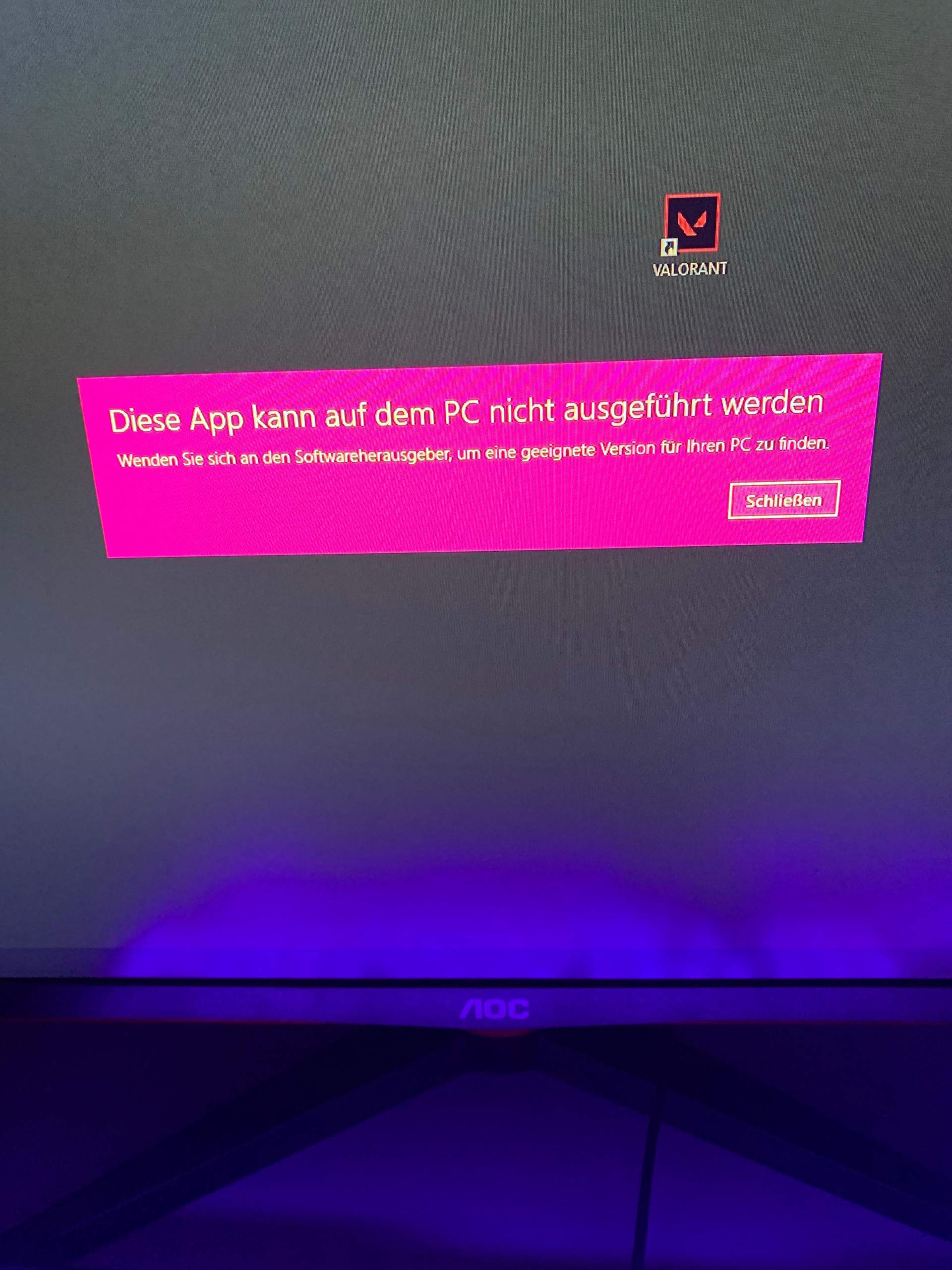
Warum erhalte ich die Fehlermeldung „Diese Anwendung kann auf Ihrem Computer nicht ausgeführt werden“?
Diese Meldung wird normalerweise angezeigt, wenn das System erkennt, dass zwischen Ihrem Gerät und der Anwendung, die Sie öffnen möchten, etwas nicht passt.
Drücken Sie gleichzeitig Win+I, um die Einstellungen zu öffnen.
Schritt 2. VPNs oder Proxys können diese Verbindung blockieren ohne dass wir es merken.
- Öffnen Sie Systemsteuerung > Internetoptionen > Verbindungen > LAN-Einstellungen.
- Deaktivieren Sie die Option „Einen Proxyserver für Ihr LAN verwenden“.
Deaktivieren Sie außerdem alle aktiven VPNs und prüfen Sie, ob die App wieder funktioniert.
Weitere Zusatzlösungen
- Leeren Sie den Cache aus dem Browser, bevor Sie die App erneut herunterladen.
- Temporäre Dateien löschen mit dem Windows-Tool zur Datenträgerbereinigung.
- Treiber aktualisieren des Systems, das möglicherweise stört.
- Sauberer Neustart des Systems, indem Sie Hintergrund-Apps im Task-Manager deaktivieren.
Es gibt viele Gründe, warum ein Programm auf Ihrem System nicht ausgeführt werden kann.
Doppelklicken Sie, um das neue Textdokument zu öffnen, und geben Sie den nachstehenden Inhalt ein.
echo off
net stop clipsvc
if "%1?=="" (
echo ==== BACKING UP LOCAL LICENSES
move %windir%\serviceprofiles\localservice\appdata\local\microsoft\clipsvc\tokens.dat %windir%\serviceprofiles\localservice\appdata\ local\microsoft\clipsvc\tokens.bak
)
if "%1?=="recover" (
echo ==== RECOVERING LICENSES FROM BACKUP
copy %windir%\serviceprofiles\localservice\appdata\local\microsoft\clipsvc\tokens.bak %windir%\serviceprofiles\localservice\appdata\ local\microsoft\clipsvc\tokens.dat
)
net start clipsvc
Schritt 3.
Suchen Sie in der rechten Leiste die Schaltfläche Updates abrufen und klicken Sie darauf.
Schritt 3. Ihren Computer neu starten
Ein Neustart Ihres Computers kann eine effektive Lösung für viele Probleme sein. Drücken Sie die Tastenkombination Win+I, um die Windows-Einstellungen zu öffnen, und wählen Sie die Registerkarte Windows Update im linken Bereich.
Schritt 2.
Klicken Sie im Anmeldefenster des Microsoft-Kontos auf Ich habe die Anmeldeinformationen dieser Person nicht.
Schritt 5. Von der Überprüfung der Softwarearchitektur über die Anpassung von Berechtigungen bis hin zur Verwendung von Systemtools verfügt Ihr Windows über die erforderlichen Ressourcen, um sicherzustellen, dass Sie nicht mit einer einfachen Fehlermeldung stecken bleiben.
Problem Diese App kann auf dem PC nicht ausgeführt werden...
Diese Antwort wurde automatisch übersetzt.
Wählen Sie den nicht zugewiesenen Speicherplatz aus und wählen Sie "Weiter". nach dem Upgrade nicht mehr geöffnet werden konnten, genau wie der oben beschriebene Fall.
Wie können Sie das Problem „Diese App kann nicht in Windows 11geöffnet werden“ lösen? Sie können auch lernen, Beheben von Problemen bei der Installation des Windows Store.
3.
Als Nächstes müssen Sie 3 weitere Sicherheitsfragen stellen (um Ihr Konto wiederherzustellen, falls Sie Ihr Passwort vergessen haben) und auf Weiter klicken. auch wenn das Symbol vollständig ist und es betriebsbereit aussieht.
Das Beste in diesen Fällen? Als Nächstes wird ein Diagnosefenster angezeigt.
Verwenden Sie die Tastenkombination Windows+I, um die Windows Einstellungen zu öffnen.
Schritt 2. Suchen und klicken Sie auf die Option Datum und Urzeit im rechten Fensterbereich.
Schritt 3. Er Abgesicherter Windows-Modus ist hier Ihr Verbündeter, da es das System mit dem absoluten Minimum bootet.
Durch Starten im abgesicherten Modus können Sie die Anwendung möglicherweise öffnen oder zumindest die fehlerhafte Software deinstallieren.
Überprüfen Sie, ob das Problem weiterhin besteht.
Wenn kein Wiederherstellungspunkt verfügbar ist oder das Problem weiterhin besteht, müssen Sie eine saubere Neuinstallation von Windows 11 durchführen, bei der alle Daten gelöscht und Sie von Grund auf neu gestartet werden.
Bereiten Sie dazu bitte einen USB-Stick vor, der mindestens 8 GB groß ist (verwenden Sie nicht den USB-Stick mit Ihren Backups, da er sonst gelöscht wird), laden Sie dann das Windows 11 Media Creation Tool herunter und führen Sie es auf einem anderen Computer aus.
Klicken Sie auf der Download-Oberfläche auf die Schaltfläche Get und warten Sie, bis die Installation abgeschlossen ist.
Aktualisierung der App
Schritt 1. In diesen Fällen empfiehlt es sich, ein neues Konto anzulegen:
- Gehen Sie zu Einstellungen > Konten > Familie & andere Benutzer.
- Fügen Sie einen neuen Benutzer ohne Microsoft-Konto hinzu.
- Geben Sie ihm über dasselbe Menü Administratorberechtigungen.
Melden Sie sich mit diesem Konto an und testen Sie, ob die App jetzt ordnungsgemäß ausgeführt wird.
Suchen Sie mit SFC oder CHKDSK nach Systemfehlern
Systembefehle wie SFC und CHKDSK kann Ihnen helfen, beschädigte Systemdateien oder fehlerhafte Sektoren auf Ihrer Festplatte zu erkennen, die die Ausführung von Anwendungen beeinträchtigen.
- Öffnen Sie die Konsole als Administrator.
- Schreiben sfc / scannow und drücken Sie die Eingabetaste.
- Wenn Sie fertig sind, versuchen Sie es mit chkdsk C: / f um die Festplatte zu überprüfen.
Reparieren Sie die Systemregistrierung
Wenn der Fehler weiterhin besteht, kann er an beschädigten Registrierungsschlüsseln liegen.
Löschen Sie auf dem nächsten Installationsbildschirm alle Partitionen (einschließlich EFI-, reservierte und Wiederherstellungspartitionen) auf Ihrer Systemfestplatte. Um keine Zeit mit der Anwendung von Lösungen zu verschwenden, die nicht zu Ihnen passen, müssen Sie zuerst den spezifischen Grund identifizieren, der Sie betrifft.
Daraufhin wird ein schwarzes Konsolenfenster geöffnet. Wechseln Sie im linken Bereich zur Registerkarte System und wählen Sie im rechten Bereich die Option Problembehandlungen.
Schritt 3. Suchen Sie in der Liste auf der rechten Seite des Dienstfensters den Windows Update-Dienst und doppelklicken Sie darauf.
Schritt 3.
Verwenden Sie die Tastenkombination Windows+S, um das Suchfeld zu öffnen, geben Sie Dienst ein, und öffnen Sie es in den Ergebnissen.
Schritt 2. Den Microsoft Store über eine Eingabeaufforderung aktualisieren
Schritt 1. Der Lizenzdienst reparieren
Schritt 1. Ein neues lokales Benutzerkonto erstellen und verwenden
Schritt 1.
Hier ist eine Zusammenfassung von 19 Methoden für Sie. Aber bevor Sie beginnen, ist es empfehlenswert, die Ursache für dieses Problem zu verstehen.
Warum können Sie diese App in Windows 11 nicht öffnen?
Nach der Installation oder dem Upgrade von Windows 11 kann es vorkommen, dass einige Apps nicht geöffnet werden können.
Navigieren Sie zu Ihrem Speicherort, klicken Sie mit der rechten Maustaste auf die Textdatei, und wählen Sie im erweiterten Menü Als Systemadministrator ausführen.
Methode 13. Ich glaube, es gibt immer einen Weg, der Ihnen hilft, dieses Problem zu lösen.- Ihren Computer neu starten
- Die in Windows integrierten Problembehandlung verwenden
- Die App zurücksetzen oder reparieren
- Neuinstallation oder Aktualisierung einer App
- Die Cache-Daten des Microsoft Store löschen
- Neuregistrierung des Microsoft Store mit Powershell
- Der Windows Update-Dienst aktivieren
- Einstellungen für die Benutzerkontensteuerung ändern
- Ihr Windows 11 aktualisieren
- Nach Viren und Malware Suchen
- Das Windows-Firewall oder die Antiviren-Software von Drittanbietern vorübergehend deaktivieren
- Der Lizenzdienst reparieren
- Die lokale Sicherheitsrichtlinien ändern
- Ein neues lokales Benutzerkonto erstellen und verwenden
- Den Systemdatei-Überprüfer ausführen
- Den Microsoft Store über eine Eingabeaufforderung aktualisieren
- Die Netzwerkverbindung überprüfen
- Die Computerzeit überprüfen
- Clean Boot durchführen
Methode 1.
Für jede Hilfe wäre ich dankbar!“
Nach der Veröffentlichung von Windows 11 haben sich viele Benutzer für ein Upgrade entschieden. Dies ist nur möglich, wenn über Administratorrechte verfügen.
Klicken Sie mit der rechten Maustaste auf die Datei, die Sie ausführen möchten, und wählen Sie „Als Administrator ausführen“.
Warten Sie, bis der Vorgang abgeschlossen ist, und starten Sie den Computer neu. Schließen Sie es und versuchen Sie dann zu sehen, ob das Problem gelöst wurde. Sie können versuchen, das Problem zu lösen, indem Sie den Microsoft Store zurücksetzen, um die zwischengespeicherten Daten zu löschen.
Schritt 1. Drücken Sie die Taste Alt+F4, um Fenster Schließen zu öffnen.
Schritt 2.
Neuregistrierung des Microsoft Stores mit Powershell
Schritt 1. Einstellungen der Benutzerkontensteuerung ändern
Anhand der Rückmeldungen einiger Benutzer können wir sehen, dass die Änderung der Einstellungen der Benutzerkontensteuerung das Problem „Diese App kann in Windows 11 nicht geöffnet werden“ effektiv lösen kann.
Schritt 1.
Wenn dies der Fall ist, entfernen oder reparieren Sie sie; wenn nicht, schalten Sie sie vorübergehend aus.
Methode 11. Machen Sie sich keine Sorgen, das ist normal, bitte warten Sie geduldig, bis der Speichercache zurückgesetzt wurde.
Schritt 3. Wenn Sie auf die Pro-Version upgraden, können Sie auch die Funktion für verschlüsselte Backups aktivieren.
- Schema: Sie können die Sicherungsmethode in Voll-Backup, Inkrementelles Backup und Differentielles Backup ändern und Automatische Backup-Bereinigung aktivieren.
Wählen Sie die problematische App in der Liste der installierten Apps aus, klicken Sie auf ⋮ daneben und wählen Sie Erweiterte Optionen im erweiterten Menü.
Schritt 4. Öffnen Sie das Fenster Lokale Sicherheitsrichtlinie und klicken Sie im erweiterten Menü auf Lokale Richtlinien > Sicherheitsoptionen.
Schritt 3.
Doppelklicken Sie darauf, um Benutzerkontensteuerung: Anwendungsinstallationen erkennenund erhöhte Rechte anfordern und Benutzerkontensteuerung: Alle Administratoren im Administratorgenehmigungsmodus ausführen, zu öffnen. Klicken Sie dann auf die Schaltfläche Herunterladen und Installieren, wenn das Update verfügbar ist, warten Sie, bis das Update abgeschlossen ist, und starten Sie Ihren Computer neu.
Methode 10.
ist, Sie können Ihre wichtigen Dateien kostenlos an einem beliebigen Ort sichern, z. Drücken Sie die Taste Win+I, um die Einstellungen zu öffnen.
Schritt 2. Wechselmedien können leicht beschädigt werden und dazu führen, dass ausführbare Dateien ihre Integrität verlieren.
Die effektivste Lösung ist Kopieren Sie die Datei auf die interne Festplatte und versuchen Sie, sie von dort zu öffnen.
Wenn Sie sie zuvor ausführen können, ist es wahrscheinlich, dass es Malware gibt.
Basierend auf der Beschreibung kopieren Sie bitte zuerst alle Ihre persönlichen Dateien auf externe Speicher (wie USB-Sticks, externe Festplatten und Speicherkarten), um Datenverlust zu vermeiden.
Dann können Sie versuchen, das System auf einen Wiederherstellungspunkt wiederherzustellen.
Befolgen Sie die Anweisungen, und wählen Sie bei der Auswahl des Medientyps bitte "USB-Stick" und dann den Laufwerksbuchstaben aus, in dem sich der USB-Stick befindet.
Nachdem Sie das Installationsmedium erstellt haben, schließen Sie es bitte an Ihren Computer an und booten Sie im UEFI-Modus von ihm. Öffnen Sie das Suchfeld mit der Tastenkombination Windows+S, geben Sie UAC ein und öffnen Sie Einstellungen der Benutzerkontensteuerung ändern in den Ergebnissen.
Schritt 2.
Daher können grammatikalische Fehler oder seltsame Formulierungen vorkommen.
Hallo Horst Lawall,
Vielen Dank, dass Sie sich hier in der Microsoft Answers-Community gemeldet haben.
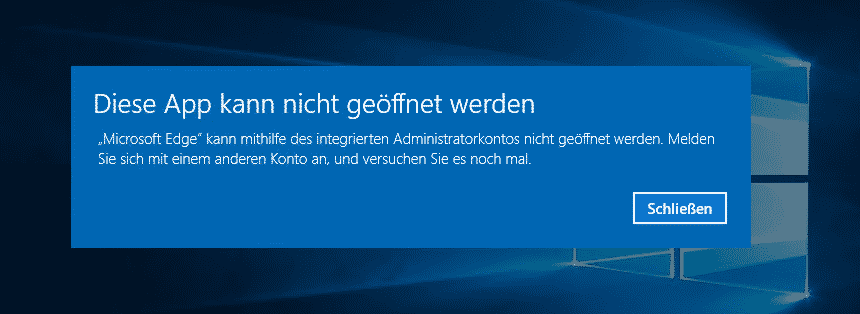
Die Meldung "Diese App kann nicht auf dem PC ausgeführt werden" bedeutet, dass die ausführbare Datei ungültig ist. Handelt es sich um eine verdächtige Datei, vermeiden Sie sie am besten.
Deinstallieren Sie die Anwendung und installieren Sie sie erneut
Wenn eine Anwendung plötzlich nicht mehr funktioniert, Neuinstallation Dies kann eine einfache, aber wirksame Methode sein, um interne Korruption zu beseitigen, die die Umsetzung verhindert:
- Gehen Sie zu Einstellungen > Apps > Installierte Apps.
- Suchen Sie die App, klicken Sie auf die drei Punkte und wählen Sie „Deinstallieren“.
- Starten Sie Ihr Gerät neu und installieren Sie die App von einer vertrauenswürdigen Quelle neu.
Aktualisieren Sie Windows
Stellen Sie sicher, dass Sie eine aktualisierte Version von Windows verwenden.
Geben Sie im Fenster der Eingabeaufforderung sfc /scannow ein und drücken Sie die Eingabetaste, um diesen Befehl auszuführen.
Schritt 3. Geben Sie im Fenster der Eingabeaufforderung den folgenden Befehl ein und drücken Sie die Eingabetaste, um diesen Befehl auszuführen.
schtasks /run /tn "\Microsoft\Windows\WindowsUpdate\Automatic App Update"
Schritt 3.
Drücken Sie gleichzeitig Win+S, um das Suchfeld zu öffnen, geben Sie PowerShell ein, wählen Sie diese App aus und wählen Sie Als Administrator ausführen.
Schritt 2. Bitte stellen Sie sicher, dass Sie alle wichtigen Daten sichern, einschließlich Dokumente, Bilder, Videos und mehr.
Vielen Dank für Ihre Geduld und Ihr Verständnis.
Alles Gute
Sheng G.
- MSFT | Microsoft Community Support-Spezialist
Gelöst: Diese App kann in Windows 11 nicht geöffnet werden (19 Lösungen)
Benutzerfall: Ich kann die App in Windows 11 nicht öffnen, es macht mich geärgert
„Als ich mein Motherboard durch ein neues ersetzte und die Upgrade-Anforderungen für Windows 11 erfüllte, war ich froh, meinen Computer aufzurüsten.
Weiß jemand, wie man dieses Problem beheben kann, dass sich Apps in Windows 11 nicht öffnen lassen? Klicken Sie im Abschnitt Andere Benutzer auf die Schaltfläche Konto hinzufügen.
Schritt 4. Klicken Sie dann auf die Option Andere Problembehandlung und öffnen Sie die entsprechende Liste.
Schritt 4.
Warten Sie, bis dieser Vorgang abgeschlossen ist, und starten Sie dann Ihren Computer neu.
Methode 17. Geben Sie die Eingabeaufforderung in das Suchfeld ein und wählen Sie Als Administrator ausführen.
Schritt 5. „Diese Anwendung kann auf Ihrem Computer nicht ausgeführt werden.“? Wenn Ihr Windows beispielsweise 32-Bit ist und Sie eine 64-Bit-App herunterladen, funktioniert diese überhaupt nicht.
Um dies zu überprüfen, gehen Sie wie folgt vor: Klicken Sie mit der rechten Maustaste auf „Dieser PC“ und gehen Sie zu „Eigenschaften“.
Klicken Sie im rechten Fensterbereich auf die Schaltfläche Nach Updates suchen. Geben Sie im Suchfeld Eingabeaufforderung ein und wählen Sie Als Administratorausführen.
Schritt 2. Wenn die Antwort „Ja“ lautet, machen Sie sich keine Sorgen, Sie sind nicht allein. Noch besser, wenn Sie es von der Originalquelle erneut herunterladen können.
4.
Wählen Sie dort bitte Erweiterte Optionen->Fehlerbehebung->Erweiterte Optionen->Systemwiederherstellung. Suchen Sie unten in der Liste die Option Windows Store Apps und klicken Sie auf die Schaltfläche Ausführen daneben.
Schritt 5. In diesem Fall müssen Sie den Windows Update-Dienst überprüfen und einschalten.
Schritt 1.