Voraussetzung dafür ist eine stabile WLAN-Verbindung.
Schritt 1. Öffnen Sie die Einstellungen-App auf Ihrem iPhone.
Schritt 2. Stellen Sie sicher, dass Sie mit einem WLAN-Netzwerk verbunden sind.
Schritt 3. Tippe auf dein Profil und wähle die iCloud Tab.
Schritt 4. Tippen Sie auf die Fotogalerie Option und Ausschalten Synchronisieren Sie dieses iPhone.
Schritt 5. Auswählen Originale herunterladen und aufbewahren und einschalten Synchronisieren Sie dieses iPhone.
Schritt 6. Wenige Minuten später ist die Wiederherstellung der aus iCloud gelöschten Fotos abgeschlossen.
Erfolg! Dann benutzen Sie die Funktion „Hochladen“ in CopyTrans Cloudly: So werden Ihre Fotos in iCloud gespeichert. Benutzen Sie CopyTrans Backup Extractor. Tippen Sie auf "Rahmen">"Allgemein">"Zurücksetzen">" Löschen aller Inhalte und Einstellungen".
Schritt 3: Holen Sie Ihr iPhone
Nachdem Sie sich bei Ihrem iCloud-Konto angemeldet haben, klicken Sie mit der Maus auf die Sicherungsdatei, die Sie wiederherstellen möchten, und erhalten Sie Ihren Inhalt zurück.
Wenn Sie sicher sind, dass Sie die Fotos nicht aus iCloud gelöscht haben, sie aber trotzdem nicht finden konnten, liegt das möglicherweise daran, dass die Synchronisierung von iCloud-Fotos deaktiviert oder unterbrochen wurde.
Dies dient als Sicherheitsnetz, falls die Cloud-Synchronisierung fehlschlägt, und erleichtert den Zugriff.
Durch die Kombination aller vier Tipps erhalten Sie einen zuverlässigen Schutz für Ihre Fotos.
In der Liste werden Ihnen die erstellten Backups angezeigt. Fotos von iCloud wiederherstellen.
Wir hoffen, die Fotos wurden nach dem Extrahieren erfolgreich gefunden!
Hier finden Sie die Lösung: Wie kann ich iCloud-Backup wiederherstellen, ohne Zurücksetzen?
Es gibt auch eine Version für Mac. Gehen Sie zu Wiederherstellen von iCloud Backup-Datei Klicken Sie auf den Tab und geben Sie Ihre Apple-ID ein. Sie können auch andere Cloud-Dienste wie Google Fotos, Dropbox und OneDrive nutzen. Bewahren Sie immer ein Backup an einem anderen Ort auf. Diese Dienste bieten kostenlosen Speicherplatz, sobald Sie ein Konto erstellen.
Wir sind nicht sicher, wie dieser Prozess funktioniert, aber es könnte sein, dass die iCloud-Server verdächtige Aktivitäten erkennen und den „irreversiblen Löschvorgang“ sofort starten, sodass Ihre Fotos nicht mehr zu retten sind. So können Sie auf allen Geräten, die mit demselben Apple-Account verknüpft sind, darauf zugreifen.
Wenn Sie Fotos löschen und die Änderung nicht mit iCloud synchronisiert wurde, können Sie die gelöschten Fotos von iCloud auf Ihr iPhone, iPad, Ihren Mac oder PC wiederherstellen.
Installieren Sie das Programm. Die Installationsanweisungen finden Sie in der Installationsanleitung.
Falls Sie Zwei-Faktor Authentifizierung eingeschaltet haben, geben Sie bitte den Bestätigungscode ein:
Legen Sie einen Ausgabeordner fest und klicken Sie auf Entspannung.
Fazit
In diesem Handbuch wird erklärt, wie Sie iCloud-Fotos wiederherstellen Auf Ihrem iPhone, iPad, Mac, PC und online. Die iCloud vergisst aber nichts – und manchmal ist das auch gut so 😉
Also wenn Ihre iCloud-Fotomediathek aktiviert ist und Sie einige vom iPhone oder über iCloud.com versehentlich endgültig gelöscht haben, können Sie diese mit CopyTrans Cloudly noch .

Öffnet Fotos, tippt rechts oben auf euer Profilbild, wählt „Beide Bibliotheken“, „Persönlich“ oder „Geteilt“. Apeaksoft iPhone Data Recovery ermöglicht die einfache Wiederherstellung von iCloud-Fotos ohne Zurücksetzen Ihres Geräts.
Apple hat neue Erklär-Videos auf seinem YouTube veröffentlicht.
Wenn die App keine zu rettenden Fotos gefunden hat, bedeutet dies, dass a) die iCloud Fotos bereits von den Apple-Servern verschwunden sind oder b) iCloud-Fotos beim Löschen der Bilder nicht aktiviert waren. Mit iCloud-Fotos können Sie Ihre Fotos und Videos mithilfe Ihrer Apple-ID auf all Ihren Apple-Geräten synchronisieren.
Um sofort den Zugriff auf Ihre iCloud Backups zu bekommen, tippen Sie auf „Für mehr Backups melden Sie sich bei iCloud an“.
Hinweis: wenn Sie auf „Nach Backups suchen“ tippen, werden alle Backups gefunden, die auf Ihrem PC gespeichert sind. Unterstützt die neuesten iPhone- und iPad-Modelle.
Schritt 1. iCloud-Backup öffnen
Starten Sie die beste iCloud-Fotowiederherstellungssoftware, nachdem Sie sie auf Ihrem PC installiert haben.
Treffer Nächster Um fortzufahren, sehen Sie sich anschließend alle Fotos in Ihrem iCloud-Backup in der Vorschau an.
Schritt 3. Fotos aus iCloud wiederherstellen
Wählen Sie die Fotos aus, die Sie wiederherstellen möchten, und klicken Sie auf die Schaltfläche. Wenn Sie mit der Funktionsweise des Programms zufrieden sind, empfehlen wir Ihnen, es sofort oder zumindest am selben Tag zu kaufen (https://www.copytrans.de/store/), besonders falls Sie Ihre gelöschten Fotos retten möchten, da uns Berichte vorliegen, dass die Fotos am nächsten Tag nicht mehr zu retten sind.
Dies kann ein Ordner auf Ihrem PC oder einer externen Festplatte sein. Das neueste Video zeigt, wie gelöschte Fotos in Apple Fotos wiederhergestellt werden können.
Zuletzt gelöscht
Gelöschte Dateien bleiben 30 Tage in diesem Album.
Fotos im iCloud-Backup vor der Wiederherstellung in der Vorschau ansehen.
Neben iCloud nutzen Sie möglicherweise auch andere Cloud-Dienste (Google Fotos, OneDrive, Dropbox usw.) und haben die Fotos dort hochgeladen.
30 Tagen.Nach diesem Zeitraum werden alle nicht wiederhergestellten Bilder dauerhaft gelöscht.
Wenn also seit dem Löschen oder Verlust der Bilder keine 30 Tage vergangen sind, besteht eine hohe Wahrscheinlichkeit, dass Sie die gelöschten Fotos aus iCloud wiederherstellen können.
Schritt 1: Öffnen Sie Ihr iPhone und gehen Sie zu Fotos-App .
Schritt 2: Zapfhahn Alben und wählen Sie Kürzlich gelöscht.
Schritt 3: Suchen und wählen Sie dort die Fotos aus, die Sie abrufen möchten.
Schritt 4: Tippen Sie danach auf EntspannungDie Bilder werden in ihren Originalalben wiederhergestellt.
Nach Ablauf der 30-tägigen Frist werden alle Bilder dauerhaft gelöscht von Ihrem iPhone-System.
Wenn Sie sich jemals bei einem neuen iPhone anmelden, können Sie Fotos von iCloud wiederherstellen um auf die Bilder Ihres alten iPhones auf dem neuen zuzugreifen.
Öffnen Sie die iCloud-Sicherungsdatei zur Datenwiederherstellung.
Stellen Sie sicher, dass auf Ihrem iPhone genügend Speicherplatz vorhanden ist.
Hier kommt die iCloud-Fotomediathek ins Spiel. Am Ende kennen Sie den besten Weg, Fotos aus iCloud-Backup wiederherstellen oder einfach gelöschte Fotos aus iCloud wiederherstellen sicher.
Es gibt mehrere Möglichkeiten Fotos von iCloud abrufen.
Neben Werbespots sind häufiger auch Tutorials dabei. Nutzen Sie diesen Vorteil.
Man verliert leicht den Überblick über seine Bilder, insbesondere wenn sie nicht gut organisiert sind. Dieser Wille Factory Reset dein iPhone.
Schritt 5. Wenn Ihr iPhone neu gestartet wird, richten Sie es als neues Gerät ein.
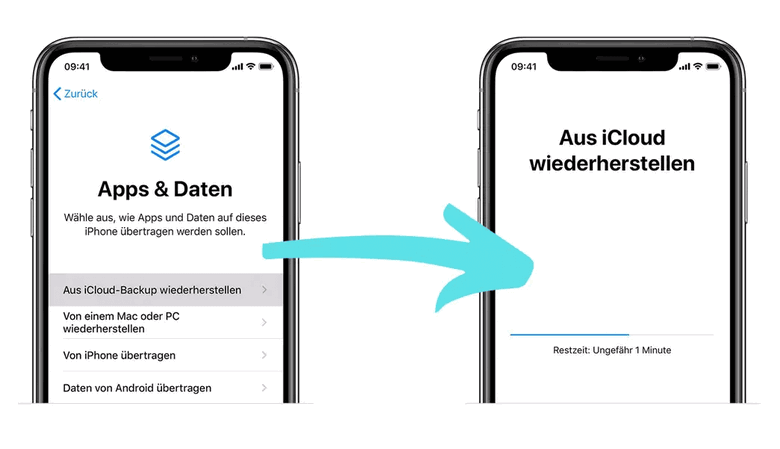
Schritt 6. Wählen Von iCloud Backup wenn du das erreichst Apps & Daten Bildschirm.
Schritt 7. Geben Sie Ihre Apple-ID und Ihr Passwort ein und wählen Sie das Backup aus, das die gewünschten Fotos enthält.
Schritt 8. Schließen Sie abschließend die Einrichtung Ihres Geräts ab.
Kann ich Fotos aus einem iCloud-Backup wiederherstellen, ohne mein iPhone zurückzusetzen?
Mit nur wenigen einfachen Schritten können Sie sowohl iTunes- als auch iCloud-Daten wiederherstellen.
Das unbestrittene und effektive Tool zum Abrufen Ihrer Daten!!

Durch einen Klick darauf gelangt ihr direkt zum Anbieter. Sobald Sie iCloud-Fotos oder iCloud-Backup eingerichtet haben, werden alle Ihre Fotos und Videos in Ihrem Cloud-Speicher gesichert. Und wenn Sie dazugehören, keine Sorge, wir haben die Lösung für Sie.
In diesem Handbuch führen wir Sie durch alle Methoden zum Abrufen von Fotos aus iCloud, von Schnellkorrekturen über die Wiederherstellung aus einem iCloud-Backup bis hin zur Verwendung professioneller Wiederherstellungstools.
ab.
Win DownloadMac Download
Das Abrufen von Fotos aus iCloud ist mit wenigen Schritten einfacher
Schritt 1: Starten Sie dr.fone und melden Sie sich bei iCloud an
Falls bereits installiert, müssen Sie zuerst die Software starten und auf "Wiederherstellen von iCloud-Sicherungsdateien" klicken.
Danke für Eure Unterstützung. Die Vorgehensweise entspricht weitestgehend der von iCloud: iPhone Backup erstellen, das alte iTunes Backup aufs iPhone einspielen, Fotos zum PC herausziehen und das iPhone zum Anfangszustand zurückbringen.
Das heißt, wenn Sie iCloud-Fotos deaktivieren, können Sie Fotos stattdessen aus einem iCloud-Backup wiederherstellen. 🙁 Sie werden dann endgültig von den Apple Servern gelöscht.
In diesem teil erfahren Sie, wie Sie Fotos aus iCloud Backup wiederherstellen können.
Obwohl Sie versehentlich ein paar Fotos gelöscht haben, können Sie diese auch aus einem alten iCloud Backup herausziehen, falls Sie eins vorher erstellt haben.
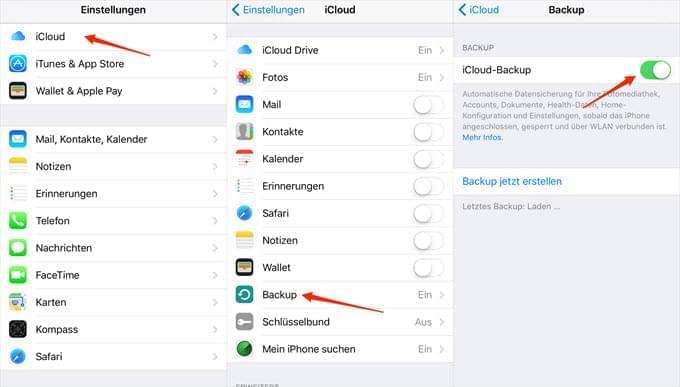
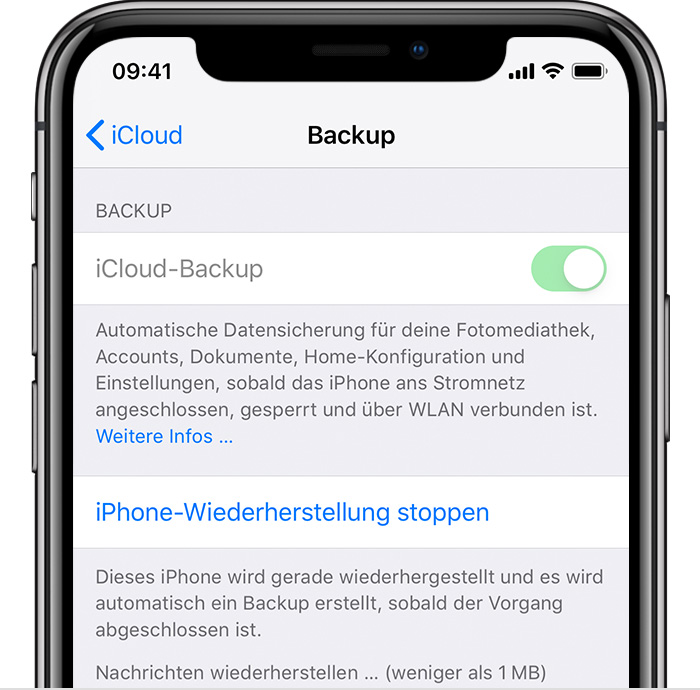
Wissen Sie nicht mehr, ob Sie iCloud Backups haben?
Um solche Situationen in Zukunft zu vermeiden, finden Sie hier einige Tipps.
Aktivieren Sie iCloud-Fotos immer, um die Bilder automatisch online zu speichern. Wählen Sie die Fotodatei und tippen Sie auf "Weiter".
Schritt 2: Fotos aus iCloud abrufen
Möglicherweise werden Hunderte von Fotos angezeigt, und Sie müssen die Bilder auswählen, die Sie zurückerhalten möchten, und auf "Auf Computer wiederherstellen" klicken.
Es hängt davon ab, welche Programme Sie dafür benutzen werden. ()
iCloud‑Fotos
Wenn ihr unterwegs iCloud‑Fotos deaktiviert habt, könnten Bilder nur in der Cloud liegen. Desto ärgerlicher ist es, wenn diese Fotos plötzlich weg sind, egal ob aus Versehen oder durch einen Softwarefehler. Wählen Sie die passende Methode für Ihre Situation und folgen Sie unserer Anleitung, um Ihre Bilder wiederherzustellen.
Das können Sie problemlos mit CopyTrans Shelbee machen.
CopyTrans Shelbee herunterladen
Kein Glück gehabt? Auch iCloud.com und Vision Pro bieten ähnliche Schritte.
Aktiviert „Sync this Device“ (iPhone/iPad: Einstellungen → [Name] → iCloud → Fotos; Mac: Fotos‑Einstellungen → iCloud; Vision Pro: Einstellungen → iCloud → Fotos). Dieser Ordner enthält alle Dateien, die in der Vergangenheit von Ihrem Gerät gelöscht wurden. Sie können dann in Ihrer Fotos-App darauf zugreifen.
Schritt 1. Öffnen Sie die Fotos-App auf Ihrem Mac.
Schritt 2. Klicken Sie auf die Fotogalerie Menü und wählen Sie Einstellungen .
Schritt 3. Gehen Sie zum iCloud und prüfen Lade Originale auf diesen Mac herunter.
Schritt 4. Warten Sie, bis alle iCloud-Fotos wiederhergestellt sind, dann können Sie auf das iCloud-Backup zugreifen und Ihre Fotos ansehen.
Schritt 5. Dann geh zum Bibliothek Wählen Sie den entsprechenden Abschnitt aus und markieren Sie alle Fotos, indem Sie die Tasten Cmd und A auf Ihrer Tastatur gleichzeitig drücken.
Schritt 6. Navigieren Reichen Sie das, ExportUnd klicken Sie auf Unveränderte Originale für x Elemente exportieren.
Schritt 7. Klicke ExportLegen Sie den Ausgabeordner fest und drücken Sie Export Originale.
Schritt 1. Öffne www.icloud.com/photos in einem Browser und melde dich mit deiner Apple-ID und deinem Passwort an.
Schritt 2. Geben Sie die Bibliothek Öffnen Sie das Album und wählen Sie alle Fotos aus, die Sie wiederherstellen möchten.
Tipps: Wenn Ihre gelöschten Fotos in iCloud aktualisiert wurden, geben Sie Folgendes ein: Kürzlich gelöscht stattdessen ein Album.
Schritt 3. Klicken Sie auf die Herunterladen Schaltfläche in der oberen rechten Ecke, um alte Fotos von iCloud auf Ihren Computer wiederherzustellen.
Schritt 1. Besuchen Sie www.privacy.apple.com und melden Sie sich mit Ihren Apple-ID-Zugangsdaten an.
Schritt 2. Klicke Fordern Sie eine Kopie Ihrer Daten an.
Schritt 3. Einblick in das iCloud Fotos in der Liste und klicken Fortfahren.
Schritt 4. Klicken Sie auf die Dateigröße Menü und wählen Sie eine maximale Dateigröße.
Schritt 5. Hit Anfrage abschließen und warten Sie, bis Apple Sie per E-Mail informiert.
Schritt 6. Klicke Holen Sie sich Ihre Daten in der E-Mail, die darüber informiert, und dann drücken Herunterladen.
Ein iCloud-Backup ist eine weitere Möglichkeit, dauerhaft gelöschte Fotos aus iCloud wiederherzustellen.
Der Konzern teilt regelmäßig Videos auf seinem YouTube-Kanal. Diese Anleitung erklärt Ihnen, wie das geht. Dieser Abschnitt enthält detaillierte Schritte dazu. Hier sollen Sie das Häkchen bei „Automatische Synchronisierung mit dem iPhone verhindern“ deaktivieren und über „OK“ bestätigen.
Dies führt dazu, dass die Bilder nicht in iCloud-Fotos angezeigt werden. Selbst wenn Sie Ihr iPhone verlieren oder beschädigen, können Sie sie auf einem neuen Gerät wiederherstellen.
Verlassen Sie sich nicht nur auf iCloud. Glücklicherweise iCloud ist hier, um den Tag zu retten.
Wie wir alle wissen, wird iCloud zum Sichern von Dateien auf iOS-Geräten verwendet und bietet eine Möglichkeit, gelöschte und verlorene Daten wiederherzustellen.
Wählen Sie iCloud Backup- und laden Sie die richtige Sicherungsdatei herunter.
Schritt 2. Vorschau von Fotos
Auswählen camera Roll, Photo Libraryund andere gewünschte Datentypen.
Hinweis: iCloud-Backups sind mit einer Wolke ☁️ markiert.
PC-Backups werden mit einem PC-Symbol 💻 bezeichnet.
Wenn Sie nicht wissen, welches Backup Sie auswählen sollen, können Sie jederzeit auf eine der Sicherungen klicken, um die Daten in der folgenden Liste anzeigen zu lassen.
Gehen Sie daher zu Einstellungen > Allgemein > Zurücksetzen >Inhalte und Einstellungen löschen.
TIPP: Möchten Sie Ihr iCloud-Backup wiederherstellen, ohne iPhone zurückzusetzen? Durch erneutes Aktivieren der Synchronisierung können Sie die Bilder sofort Fotos aus iCloud zurückholen auf Ihr iPhone.
Zu Stellen Sie Fotos von iCloud auf dem iPhone wieder her, folge den Anweisungen unten.
Schritt 1: Verbinden Sie Ihr iPhone mit einem stabilen WLAN-Netzwerk.
Auf dem Mac: Fotos → Zuletzt gelöscht auswählen, entsperren und auf „Wiederherstellen“ klicken. Fotos aus iCloud sind wiederhergestellt.
Der 2. Auf dem Mac: Menü → „Verstecktes Album anzeigen“, entsperren, Foto auswählen, Rechtsklick → „Foto einblenden“. Zum Schluß die Speichertaste drücken.
Mal sehen, was Sie haben, wenn Sie Dr.Fone verwenden:
Wenn Sie gelöschte Fotos nicht aus iCloud wiederherstellen können oder ein Drittanbieterprogramm verwenden, gibt es noch andere Orte, an denen Sie Ihre Fotos überprüfen und wiederherstellen können.
Möglicherweise haben Sie die Bilder per Chat über die von Ihnen verwendeten Messaging-Apps (WhatsApp, Messenger, iMessage usw.) geteilt.
Sogar wenn die Fotos in iCloud gesichert sind, kann es immer noch dazu kommen, dass man iCloud Fotos wiederherstellen muss.
Allerdings gibt es einfache Möglichkeiten, die gelöschten Dateien wiederherzustellen.
Wenn Sie Glück haben, finden Sie die unabsichtlich gelöschten Fotos auf iPhone in der Fotos-App unter Alben im Ordner „Zuletzt gelöscht“.
Solltet Ihr Euch für einen Kauf entscheiden, erhalten wir eine kleine Provision. Bitte stellen Sie sicher, dass Sie die richtige Apple ID-Anmeldeinformationen um sich erfolgreich bei der Website anzumelden.
Schritt 1: Öffnen Sie Ihren Browser und navigieren Sie zu iCloud.com zugreifen.Melden Sie sich dann mit derselben Apple-ID an, die Sie auf Ihrem iPhone verwenden.
Schritt 2: Gehen Sie im Haupt-Dashboard zu Fotogalerie, scrollen Sie durch das Album und suchen und wählen Sie dann die Fotos aus, die Sie wiederherstellen möchten.
Schritt 3: Tippen Sie als Nächstes auf Herunterladenund wählen Sie dann „Auf Gerät speichern“.
August 2025 von Ian McEwan
Der Verlust oder das versehentliche Löschen von Fotos auf iPhones und iPads ist ein typisches Szenario. Dann bei WLAN kurz abwarten und erneut prüfen.
Gemeinsame Mediathek
Mit iOS 16.1+ könnt ihr zwischen privater und geteilter Bibliothek wechseln. Tippen Sie auf ein Gerät, das unter „Backups“ angezeigt wird, um das Datum und die Größe des letzten Backups zu sehen.
Überprüfen Sie Ihre anderen Konten.
Überprüfen Sie Ihre Flash-Laufwerke und Speicherkarten, wenn Sie eine Kopie der Fotos haben, die Sie wiederherstellen möchten.
Auch wenn es Möglichkeiten gibt, Fotos von iCloud wiederherstellen, wir haben wirklich nicht die Energie, dies jedes Mal zu tun, wenn wir unsere Bilder verlieren oder versehentlich löschen.
Entspannung Schaltfläche. Sortieren Sie Fotos in Alben und markieren Sie Favoriten, um sie leichter verwalten zu können. So finden Sie bestimmte Fotos leichter wieder und verringern das Risiko, sie versehentlich zu löschen.
Backup, Backup, Backup – vergessen Sie nicht, Ihre Dateien zu sichern.
Also wenn das Schlimmste passiert, findet man plötzlich heraus, dass die letzte Sicherung vor einem Jahr stattgefunden hat. Wenn die Fotos trotzdem nicht angezeigt werden, kann dies an Platzmangel liegen.
Dr.Fone ist eine hervorragende Datenwiederherstellungssoftware, die sowohl für Mac- als auch für Windows-Benutzer geeignet ist.
Die Antwort lautet: Ja. Alles, was Sie dafür benötigen, ist Apeaksoft iPhone DatenwiederherstellungEs kann ein iCloud-Backup öffnen und Fotos zur Wiederherstellung extrahieren.
Der einfachste Weg, Fotos aus einem iCloud-Backup wiederherzustellen, ohne Ihr Gerät zurückzusetzen
iCloud ist bekanntlich der offizielle Cloud-Speicher von Apple, mit dem Kunden Fotos und Dateien über ihre Apple-ID synchronisieren und sichern können. Klicke auf "Rahmen">"iCloud">"Lagerung">"Speicherplatz verwalten".
Schritt 2: Alle Inhalte und Einstellungen entfernen
Bevor der Abruf wirksam wird, müssen Sie die Einstellungen löschen.
Weg beschreibt, wie man iCloud Bilder aus iCloud Backup wiederherstellen kann.
Gleicher Apple‑Account
Stellt sicher, dass ihr auf allen Geräten mit demselben iCloud‑Account angemeldet seid.
Nr.1 Der einfachste Weg ist natürlich das Programm CopyTrans Backup Extractor zu benutzen. Neben Online-Backups empfiehlt es sich, zusätzliche Backups auf externen Speichermedien oder Ihrem Computer zu erstellen.
CopyTrans Cloudly kann auch alle iCloud Bilder auf einmal auf PC sichern und mit nur einem Klick alle Fotos von iCloud löschen, was dann ermöglicht nur die kostenlosen 5Gb von iCloud Speicher zu verwenden.
Möchten Sie dann aber Ihre geretteten Fotos wieder auf iCloud mit einem Klick übertragen?
Dadurch bleiben Ihre Bilder online und auf allen Ihren Geräten synchronisiert. Laut Apple werden die mit iCloud synchronisierten Daten nicht durch iCloud-Backups ergänzt.
Wir empfehlen Ihnen sehr, nicht zu verzögern, sondern sogar sich zu beeilen, um Ihre Erinnerungen zu retten.
Das bedeutet auch, dass Sie sofort nach dem Kauf des Programms die Rettungs-Funktion starten müssen. Für diese Methode müssen Sie Ihr iPhone oder iPad zuvor löschen.
Schritt 1. Führen Sie Ihre Einstellungen App.
Schritt 2. Navigieren Allgemein, iPhone übertragen oder zurücksetzen, und wähle Löschen aller Inhalte und Einstellungen.
Schritt 3. Geben Sie bei entsprechender Aufforderung Ihren iPhone-Passcode oder Ihr Apple-ID-Passwort ein.
Schritt 4. Lesen Sie die Benachrichtigung, tippen Sie Fortfahrenund traf Löschen Iphone.
Auf iPhone/iPad: Fotos-App öffnen, nach unten wischen, „Zuletzt gelöscht“ antippen, freischalten (Face / Touch ID), dann Einzelfotos oder mehrere markieren und auf „Wiederherstellen“ tippen. Aktiviert das Album auf iPhone/iPad (Fotos-App → Versteckt → Album anzeigen, entsperren), wählt Inhalte aus, tippt auf „Mehr“ und dann „Einblenden“.
Kopf hoch! Danach melden Sie sich mit Ihrer Apple ID an.
Dann wird eine Liste der in Ihrem Konto gespeicherten Sicherungsdateien angezeigt.

Alle Bilder werden dann in der Fotos-App Ihres iPhones gespeichert.
Tipp: Wenn Sie Ihr Apple-ID-Passwort vergessen haben, schauen Sie nach Apples Anleitung zur Wiederherstellung Ihres Kontos.
Sobald Sie ein Konto erstellen und sich bei Ihrem iCloud-Konto anmelden, stehen Ihnen 5 GB Speicherplatz zur Verfügung.
iCloud-Backup
iCloud-Fotos und iCloud-Backup sind zwei wichtige Dienste für Apple-Kunden. Auf solche Weise kann man alle iCloud Backups durchgehen:
Öffnen Sie daher auf Ihrem iPhone Einstellungen > Apple-ID > iCloud > Speicher > Speicher verwalten. In diesem Fall werden die Fotos auf einen PC wiederhergestellt und können dann, falls notwendig, auf iPhone übertragen werden.
Nr.2Die Vorgehensweise des zweiten Wegs ist etwas komplizierter, doch immer noch effektiv: man muss das iCloud Backup auf iPhone wiederherstellen, Fotos von iPhone auf PC sichern und schließlich das iPhone zum Anfangszustand zurückbringen.
Account in den Einstellungen überprüfen (Name und E‑Mail angezeigt).
In diesem Artikel sind Partner-Links enthalten.
So können Sie Ihre Fotos wiederherstellen, falls Sie sie versehentlich gelöscht oder Ihr Gerät auf Werkseinstellungen zurückgesetzt haben. Manche Menschen sind jedoch mit dem Apple-Ökosystem, insbesondere iCloud, nicht vertraut. Dafür wählen Sie die nötigen Bilder im linken Teil des Programmfensters und übertragen Sie diese auf den PC: also einfach von links nach rechts ziehen und fallen lassen.
oder zurück in iCloud hochladen:
Alternativ können Sie Ihre alten Fotos über ein iTunes Backup wieder einspielen.
In dieser Anleitung zeigen wir Ihnen 4 Wege, wie Sie die iCloud Fotos noch anders wiederherstellen können.
Wenn Sie nach einem iCloud-Ersatz suchen, erfahren Sie hier, wie Sie noch Ihre Fotos und Videos sicher verwalten können.
Klar, man muss regelmäßig Backups machen, doch wir sollen es zugeben – Keiner macht das.
Um keine wichtige Datei zu verpassen, machen Sie es sich zur Gewohnheit, monatlich ein Backup zu erstellen. Bild: Apple @ YouTube
Unsere wertvollen Erinnerungen sind schon längst nicht in Fotoalben aufgeklebt, sondern auf unseren iPhones gesichert. Lesen Sie weiter!
Bevor wir komplizierte Methoden ausprobieren, schauen wir uns zunächst das Album „Zuletzt gelöscht“ an.
Bei Vision Pro ebenso.
Versteckte Fotos
Sie landen im Versteckt‑Album – wenn dieses ausgeblendet ist, fehlen Dateien scheinbar. Damit können Sie Fotos von iCloud wiederherstellen.
Nach dem Aktualisieren Ihres iOS müssen Sie lediglich die folgenden drei Schritte ausführen, um Ihre Fotos von der iCloud abzurufen.
Schritt 1: Nach aktueller Sicherungsdatei suchen
Sie müssen auf tippen „ICloud Storage”Und notieren Sie sich das neueste.
CopyTrans Backup Extractor benutzen
Es gibt können. Jetzt werden alle Daten von diesem Backup auf Ihr Gerät zurück gespielt.
Wenn Sie vorausschauend ein Backup über iCloud oder iTunes erstellt haben, ist es möglich zwar mit viel Mühe die gelöschten iCloud Bilder durch die Backup-Wiederherstellung zurückzuholen.
Wenn Sie vorher kein Backup erstellt haben oder keine Zeit haben sich damit zu beschäftigen, bietet Ihnen CopyTrans Cloudly einen schnellen und schmerzlosen Weg die gelöschten iCloud Bilder ohne Backup am PC wiederherzustellen.
CopyTrans Cloudly herunterladenVorteile von CopyTrans Cloudly
Zuletzt aktualisiert am 20.
Bei iCloud.com: im Fotos‑Bereich ebenfalls das Album öffnen, zurückholen. Öffnen Sie dann Einstellungen Tippen Sie auf Ihre Name oben.
Schritt 2: Wählen Sie iCloud und aktivieren Sie dann Fotos.
Schritt 3: Tippen Sie auf den Schalter auf Synchronisieren Sie dieses iPhone or iCloud Fotos.
Schritt 4: Warten Sie, während Ihre Fotos aus iCloud heruntergeladen werden.
Dies können Sie ganz einfach über die iCloud Webseite.
Diese Methode kann für Benutzer sehr hilfreich sein, die keinen Zugriff auf ihr altes iPhone haben, aber ihre Fotos zurückerhalten möchten. Dabei ist kein Backup in iCloud oder iTunes nötig.
CopyTrans Cloudly erhalten
Gehen Sie wie folgt, um aus iCloud gelöschte Fotos wiederherstellen zu lassen:
WICHTIG!
Wenn Sie mehr als 100 Fotos in Ihrer iCloud haben, wird es Ihnen in der Testversion des Programms angeboten, die Vollversion der App (14,99 €) zu erwerben.
Im geöffneten Fenster wählen Sie das passende Backup aus und bestätigen Sie über „Wiederherstellen„. Sonst werden Fotos nicht synchronisiert. Setzt Ihr Gerät nicht auf Werkseinstellungen zurück und löscht keine Daten.