Übertragung kontakte von android auf iphone
Deshalb bietet der kalifornische Hersteller im Google Play Store eine Anwendung gratis an, die sich als Handy-Umzugshelfer betätigt: die Android-App "Auf iOS übertragen".
Android aufs iPhone: So klappt der Umzug problemlos
Einfach von Android aufs iPhone wechseln
Tippen Sie diesen an.
3. Entfernen Sie die SIM-Karte von Ihrem Android-Gerät.
4. Öffnen Sie die App „Einstellungen“ auf Ihrem Android-Gerät.
2.
Wenn Sie sich jedoch dazu entschließen, die Dienste Dritter in Anspruch zu nehmen oder für die Unterstützung beim Transfer in ein Geschäft zu gehen, kann eine Servicegebühr anfallen.
Sebastian Vidal
Ich bin Sebastián Vidal, ein Computeringenieur mit Leidenschaft für Technologie und Heimwerken. Exportieren Sie Kontakte von Ihrem Android-Gerät auf die SIM-Karte und importieren Sie die Kontakte dann mit derselben SIM-Karte auf Ihr iPhone, ohne dass eine Internetverbindung erforderlich ist.
Öffnen Sie die „Kontakte“-App auf Ihrem iPhone.
6. Anschließend gehen Sie folgendermaßen vor:
- Öffnen Sie die Mail-App auf dem iPhone und laden Sie die Mail, in der Sie die VCF-Dateien angehängt haben.
- Tippen Sie in der Mail-App auf den VCF-Anhang, um diesen herunterzuladen.
Loggen Sie sich hier mit den gleichen Anmeldedaten ein, die Sie auch auf dem Android-Smartphone verwenden.
- Zurück in den iOS-Einstellungen können Sie wählen, welche Kontoinformationen das iPhone mit der Google-Cloud synchronisieren soll. Kann ich meine Kontakte über einen Computer von Android auf das iPhone übertragen?
1.
Wählen Sie in der eingeblendeten Liste der verfügbaren Cloud-Konten den Eintrag “Google”.
- Das iPhone lädt nun die Anmeldeseite von Google.
4.
3. Legen Sie die SIM-Karte in Ihr iPhone ein.
5. Nun können Sie durch antippen die zu sichernden Kontakte auswählen. - Tippen Sie anschließend auf die Schaltfläche “Teilen”.
Überprüfen Sie die Kontaktsynchronisierungseinstellungen auf Ihrem Android-Gerät.
2. Nach dem Download tippen Sie erneut auf den Anhang. - Das iPhone öffnet nun das Menü “Kontakte hinzufügen”. Wir zeigen Ihnen Schritt für Schritt, wie Sie Kontakte, Fotos, Apps und Kalender sicher übertragen.
8. Mit der „Move to iOS“-App können Sie Kontakte direkt von Ihrem Android-Gerät auf Ihr iPhone übertragen.
2. Jetzt befinden sich Ihre Android-Kontakte auf Ihrem iPhone. Ist aber ein Wechsel von Android aufs iPhone geplant, bedarf es mindestens eines Hilfsmittels. Am besten funktioniert das per E-Mail.
Die auf diese Weise exportierten Kontakte in VCF-Form müssen Sie nun nur noch an Ihr iPhone übertragen.
Ja, wenn Sie Übertragungsmethoden wie die Synchronisierung mit Google, die Move to iOS-App oder die Übertragung auf einen Computer verwenden, gehen keine Ihrer Kontaktinformationen verloren.
2.
Stellen Sie sicher, dass „Kontakte“ aktiviert ist.
5. Synchronisieren Sie Ihre Kontakte mit Ihrem iPhone. Sobald Sie Ihr Google-Konto eingerichtet haben, rufen Sie die Kontakte-App auf Ihrem iPhone auf und warten Sie, bis Ihre Kontakte synchronisiert sind.
Bereit! Stellen Sie sicher, dass die App „Kontakte“ auf Ihrem iPhone auf die Synchronisierung mit demselben Google-Konto eingestellt ist.
4.
Sie können Kontakte auf der SD-Karte oder im Telefonspeicher speichern.
2. Wählen Sie die Kontaktdatei aus, die Sie gespeichert haben.
10 Warten Sie, bis die Übertragung abgeschlossen ist. Warten Sie, bis die Übertragung abgeschlossen ist.
5. Sollten Probleme auftreten, empfiehlt es sich immer, vor der Übertragung eine Sicherungskopie Ihrer Kontakte zu erstellen.
Exportieren Sie Ihre Kontakte von Ihrem Android-Telefon. Öffnen Sie die Kontakte-App, gehen Sie zu Einstellungen und wählen Sie die Option Exportieren. Verbinden Sie Ihr iPhone über ein USB-Kabel mit dem Computer.
6. Mit wenigen Handgriffen können Sie alle Ihre Kontakte unkompliziert auf Ihr neues Gerät übertragen.
6.
Öffnen Sie die „iTunes“-App.
7. Wenn das Problem weiterhin besteht, sollten Sie die Verwendung einer Drittanbieter-App zur Kontaktübertragung in Betracht ziehen. Hier können Sie nun wahlweise durch “Alle x Kontakte hinzufügen” den kompletten Datensatz importieren oder einzelne Daten übertragen.
Ausführliche Informationen darüber, wie der Wechsel von Android zum iPhone mit Move to iOS funktioniert, haben wir in diesem Artikel für Sie zusammengestellt.
Google Kontakte mit dem iPhone synchronisieren
Android speichert die auf dem Smartphone eingetragenen Kontakte standardmäßig direkt in der Google-Cloud. Klicken Sie auf das iPhone-Symbol.
8.
Wählen Sie die Option zum Importieren von Kontakten.
9.
Die App für Google Android kann kostenlos aus dem Play Store heruntergeladen werden. Wählen Sie nun aus dem Menü die Methode aus, um die Kontakte an das iPhone zu verschicken. Öffnen Sie die Anwendung „Kontakte“ auf Ihrem Computer.
3. Mit diesen Tipps ist das kein Problem.
Versuchen Sie, beide Geräte neu zu starten und den Übertragungsvorgang erneut durchzuführen.
5. Dazu müssen Sie lediglich die unter Android exportierten Kontakte an Ihr iPhone senden. Öffnen Sie die „Kontakte“-App auf Ihrem Android-Gerät.
2. Wählen Sie die Option zum Exportieren von Kontakten.
4. Speichern Sie die Kontaktdatei auf Ihrem Computer.
5.
Aktivieren Sie die Option «Kontakte».
Es gibt einen Teil der ...
10 Warten Sie, bis die Synchronisierung abgeschlossen ist.
F&A
1. Im Folgenden erklären wir Ihnen Schritt für Schritt, wie Sie Ihre Daten vom Android-Smartphone auf das iPhone sicher übertragen.
Die besten iPhones
FAQ: Wie übertrage ich meine Kontakte von Android auf das iPhone?
Sind Sie bereit, den Sprung von Android auf das iPhone zu wagen, haben aber Angst, dabei alle Ihre Kontakte zu verlieren?
Importieren Sie Kontakte in Ihr Google-Konto. Wenn Sie sie noch nicht dort haben, importieren Sie die Kontakte von Ihrem Computer in Ihr Google-Konto.
4. Was soll ich tun, wenn einige meiner Kontakte nicht korrekt übertragen werden?
1.
7. Ist es möglich, neben Kontakten auch andere Daten von Android auf das iPhone zu übertragen?
1 Ja, Sie können andere Daten wie Fotos, Videos, Nachrichten und Musik mit der Move to iOS-App oder durch Synchronisierung mit iCloud übertragen.
2.
Warten Sie, bis der Import abgeschlossen ist. Wählen Sie die entsprechenden Konten aus und tippen Sie auf “In VCF-Datei exportieren”.
Sie können auch in einem Mobilfunkgeschäft nach einem Kontaktübertragungsdienst suchen oder Cloud-Dienste für die Datenübertragung nutzen. Wählen Sie IhrGoogle-Konto aus.
4 Aktivieren Sie die Option „Kontakte“.
5. Kann ich meine Kontakte mit der SIM-Karte von Android auf das iPhone übertragen?
1.
Darüber hinaus bin ich der Schöpfer von tecnobits.com, wo ich Tutorials teile, um Technologie für alle zugänglicher und verständlicher zu machen.
Kontakte von Android auf iPhone - so klappt's
Google und Apple nutzen für die Verwaltung von gespeicherten Kontakten standardmäßig die hauseigenen Cloud-Lösungen - die sich natürlich grundlegend unterscheiden.
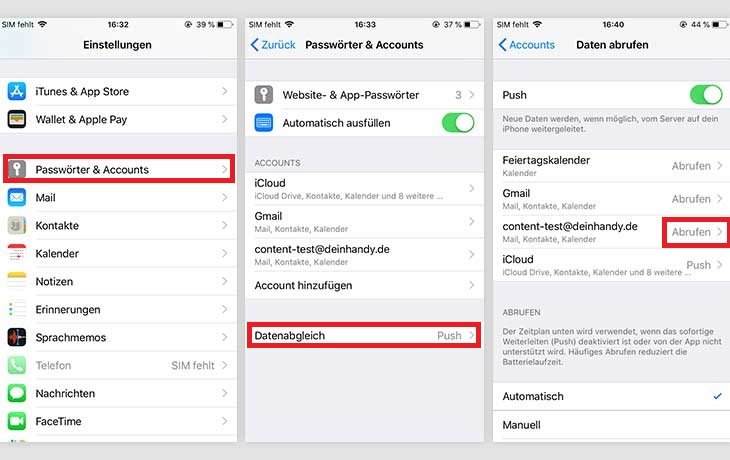
Für uns interessant ist natürlich der Eintrag “Kontakte”.
Weiterlesen nach der Anzeige
Ab sofort synchronisiert Ihr iPhone sämtliche Google-Kontakte mit der Kontakt-App von iOS. Speichern oder bearbeiten Sie später beispielsweise neue Kontakte unter Android, erscheinen diese durch den Abgleich auch auf dem iPhone.
So richten Sie Ihr Google-Konto auf dem iPhone ein:
- Öffnen Sie auf Ihrem iPhone die Einstellungen und wechseln Sie in den Bereich “Accounts und Passwörter”.
- Hier tippen Sie auf den Befehl “Account hinzufügen”.
Sie finden Sie unter dem folgenden Link: https://play.google.com/store/apps/details?id=com.google.android.contacts&hl=de
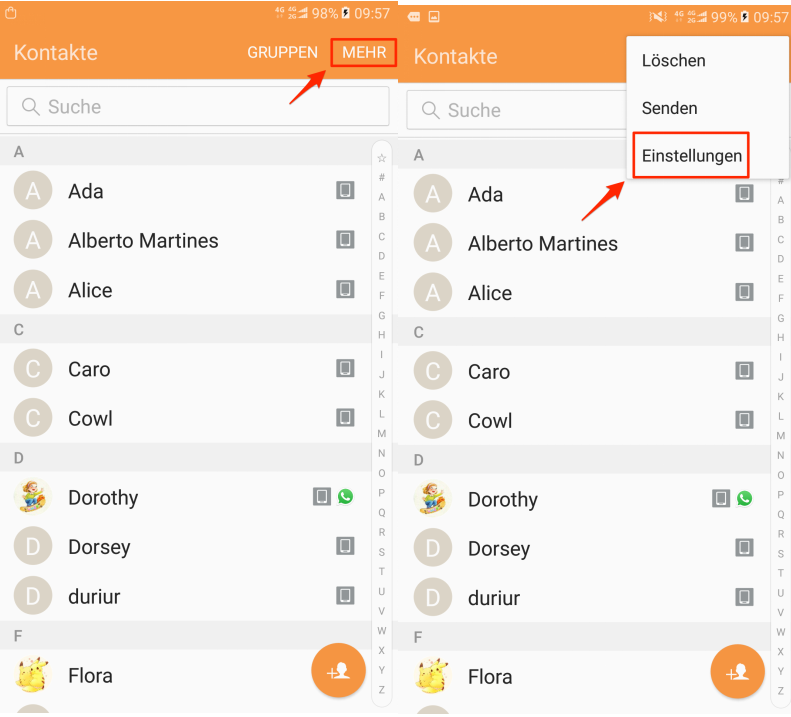
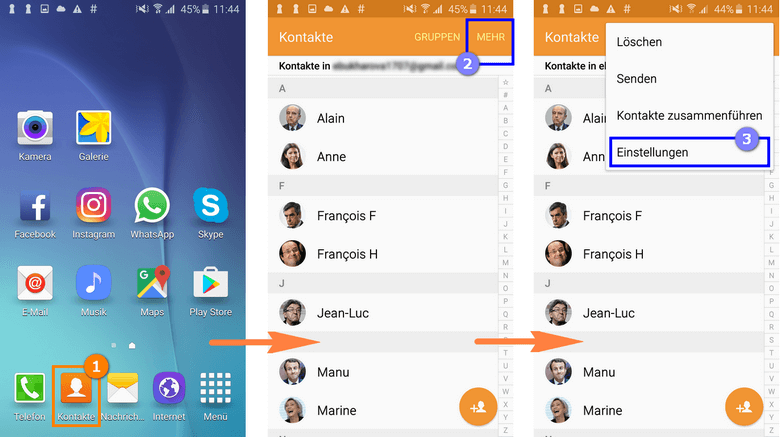
So exportieren Sie Ihre Kontakte von Ihrem Android-Smartphone:- Öffnen Sie die Google-Kontakte-App auf dem Android-Smartphone, dessen Daten Sie zum iPhone übertragen möchten.
- Öffnen Sie die Einstellungen der Kontakte-App.
Befolgen Sie die Anweisungen in der App, um den Übertragungsvorgang zu starten.
3. Tippen Sie auf „Konten“ oder „Konten & Synchronisierung“.
3. Die wohl komfortabelste Lösung dazu liefert der Export der Android-Kontakte als Visitenkarte in Form von VCF-Dateien. Verbinden Sie Ihr Android-Gerät über ein USB-Kabel mit Ihrem Computer.
2.Stellen Sie sicher, dass Ihr Google-Konto korrekt synchronisiert ist.
3. Dazu können Sie beispielsweise den Umweg über iTunes. Übertragen Sie Kontakte auf Ihren Computer. Verbinden Sie Ihr Android-Telefon mit Ihrem Computer und kopieren Sie die exportierte Kontaktdatei.3. Dennoch ist es kein Problem, die auf dem Android-Smartphone gesicherten Kontaktdaten auf ein iPhone zu bringen.
Richten Sie Ihr Google-Konto auf Ihrem iPhone ein. Gehen Sie zu Einstellungen, wählen Sie E-Mail, Kontakte, Kalender und fügen Sie Ihr Google-Konto hinzu. Es nutzt die Übertragungsmethode über einen Computer und ein USB-Kabel, ohne dass eine Internetverbindung erforderlich ist.
2. In diesem Fall übernimmt das iPhone neue Daten (beispielsweise eine geänderte Telefonnummer) in die Kontaktdatenbank.
Auf diese Weise können Sie schnell und einfach Ihre Android-Kontakte auf das iPhone übertragen.
(anka)
.
Wir verwenden in unserem Beispiel die offizielle Google Kontakte App.Je nach Hersteller Ihres Android-Smartphones kann die Vorgehensweise etwas variieren. Wenn Sie wie oben gezeigt alle Kontakte exportiert haben, können Sie beispielsweise Gmail verwenden, um die VCF-Datei als Anhang an Ihr iPhone zu senden. Gibt es eine App zum automatischen Übertragen von Kontakten von Android auf das iPhone?
1. Was soll ich tun, wenn ich keinen Computer zur Verfügung habe, um Kontakte von Android auf das iPhone zu übertragen?
1.
Wir stellen im folgenden drei Lösungen für die Problematik vor.
Weiterlesen nach der Anzeige
Move to iOS: Kontakte direkt beim Wechsel übertragen
Die wohl einfachste Art und Weise, die persönlichen Kontakte von Android-Smartphones zum iPhone zu übertragen, liefert Apple mit Move to iOS. Das ist vor allem dann nützlich, wenn Sie auch weiterhin mit einem Android-Smartphone arbeiten möchten.
Über das seitliche Menü haben Sie aber auch die Möglichkeit, die VCF-Datei in einem Online-Speicher wie Google Drive zu sichern.
Fallen für die Übertragung von Kontakten von Android auf das iPhone Gebühren an?
1.
10. Sie hilft dabei, die wichtigsten Daten auf dem alten Smartphone zu konsolidieren und auf das neue iPhone zu übertragen. Hier finden Sie unten im Bereich “Kontakte verwalten” den Punkt “Exportieren”. Geben Sie bei Aufforderung den Sicherheitscode ein, der auf Ihrem iPhone angezeigt wird.
4.
Die so gesicherten Kontakte lassen sich anschließend auf dem iPhone und damit auch in die iCloud-Datenbank importieren. Sie können aber für den Kontakt-Export auch einfach die Google-App über den Google Play Store auf Ihrem Handy installieren. Nein, für gängige Methoden zum Übertragen von Kontakten, wie z.
9. Ist es möglich, meine Kontakte von Android auf das iPhone zu übertragen, ohne dass Informationen verloren gehen?
1.
Tippen Sie auf „Mail, Kontakte, Kalender“.
8. Ein Verlust von Kontakten im Telefonbuch, den Lieblingsfotos oder wichtigen Kalendereinträgen wäre mehr als ein kleines Ärgernis – auch Apple ist sich dessen bewusst. Sie können auch Anwendungen von Drittanbietern verwenden, die für die Datenübertragung zwischen Android- und iPhone-Geräten entwickelt wurden.
Machen Sie sich keine Sorgen, wir haben die Lösung für Sie. In diesem Artikel zeigen wir es Ihnen So übertragen Sie Ihre Kontakte von Android auf das iPhone auf einfache und schnelle Weise. Fügen Sie Ihr Google-Konto hinzu.
9. Falls Sie einen Google-Kontakt bearbeiten, hinzufügen oder löschen, erscheinen die entsprechenden Änderungen nach wenigen Minuten auf allen synchronisierten Geräten.
Kontakte von Android manuell zum iPhone exportieren
Falls Sie vollständig auf Apple und die iCloud umsteigen möchten, ist das natürlich auch möglich.
5. Laden Sie die „Move to iOS“-App herunter und installieren Sie sie auf Ihrem Android-Gerät.
2. Wählen Sie die Option zum Importieren von Kontakten von der SIM-Karte.
7. Nutzen Sie diese Funktion, können Sie die entsprechenden Daten auch auf dem iPhone verwenden. Lesen Sie weiter, um herauszufinden, wie es geht.-Schritt für Schritt ➡️ Wie übertrage ich meine Kontakte von Android auf das iPhone?
- Wie übertrage ich meine Kontakte von Android auf das iPhone?
1.
Überprüfen Sie Ihre Kontakte auf Ihrem iPhone, um sicherzustellen, dass sie korrekt übertragen wurden. Warten Sie, bis die Synchronisierung abgeschlossen ist.
6 Öffnen Sie die App „Einstellungen“ auf Ihrem iPhone.
7. Tippen und halten Sie dazu in der Kontaktliste einen Kontakt, um ihn zu markieren. Wie kann ich meine Kontakte von Android auf das iPhone übertragen?
1.
2. Kann ich ohne Internetverbindung Kontakte von Android auf das iPhone übertragen?
1. B. die Synchronisierung mit Google oder die Verwendung der „Move to iOS“-App, fallen keine Gebühren an.
2. Wenn Sie die App nicht nutzen können, sollten Sie den Export und Import von Kontakten über die SIM-Karte in Betracht ziehen.
3.