Ausgewählte spalten in excel sperren
Geben Sie ein Passwort in das leere Feld im erscheinenden Dialogfeld „Arbeitsblatt schützen“ ein, und klicken Sie auf die Schaltfläche OK. Klicken Sie erneut in der Registerkarte "Start" bei "Ausrichtung" auf den Pfeil. Um dies zu erreichen, schützen Sie einfach Ihre Tabelle
- Mit dem Menü Überprüfen > Blatt schützen
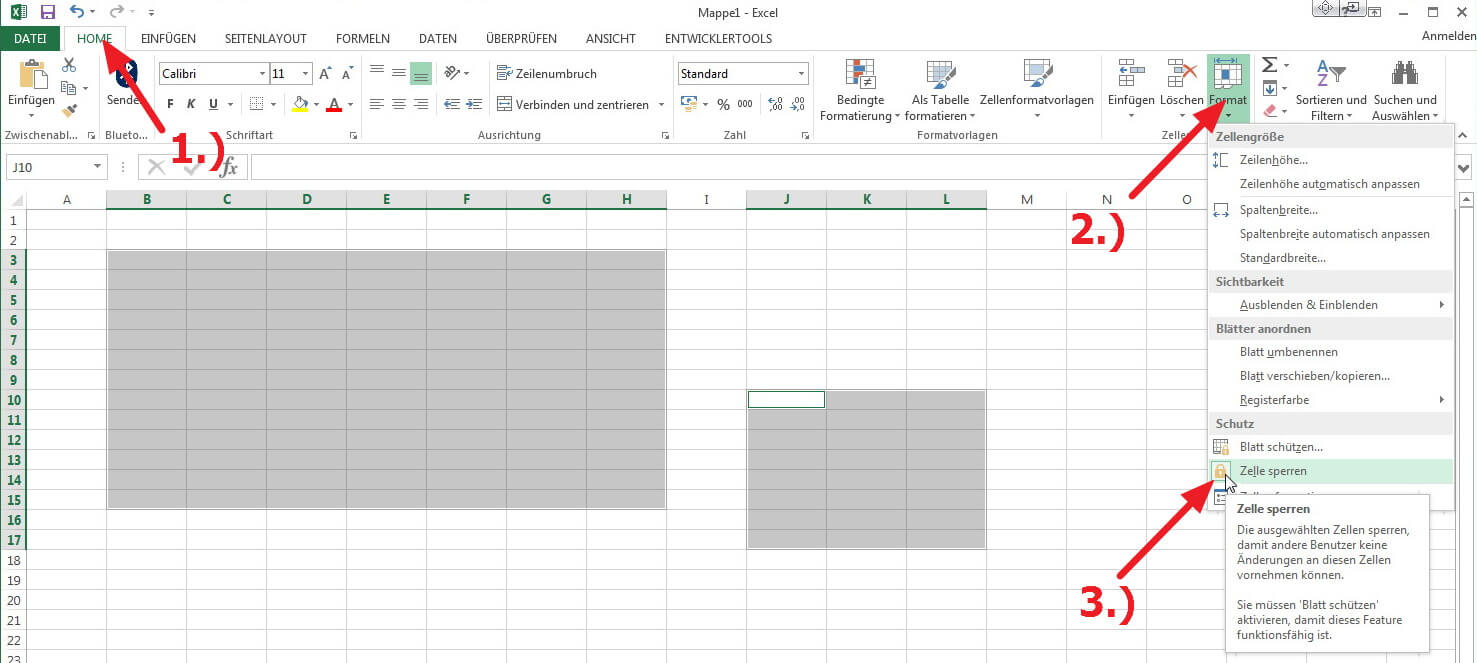
- Entweder über das Menü Startseite > Format > Blatt schützen
- Entweder durch einen Rechtsklick auf die Blattregisterkarte
Nach der Validierung können Sie keine Zelle mehr ändern.
Um eine Zelle zu entsperren, einfach
- Wählen Sie die Zelle aus, die Sie entsperren möchten
- Menü aktivieren Startseite > Format > Zelle sperren
Mehrere Verriegelungsstrategien
Wenn Sie Ihr Blatt jetzt schützen, werden Ihnen in einem Dialogfeld mehrere Sperroptionen angeboten.
Wie Sie sehen, sind die ersten beiden Kontrollkästchen aktiviert.
Gehen Sie wie folgt vor:
1. Eine Möglichkeit, dies zu tun, besteht darin, nur bestimmte Zellen zu sperren, während der Rest des Excel-Blattes bearbeitbar bleibt.
In diesem Artikel erfahren Sie, wie Sie in Excel Zellen selektiv schützen können, um Ihre Daten somit zu sichern.
Excel Zellen sperren
Im Folgenden sehen Sie Schritt für Schritt, wie Sie Zellen in Excel selektiv schützen können.
- Schritt
Markieren Sie alle Zellen Ihres Excel-Arbeitsblattes, indem Sie auf das graue Quadrat links oben zwischen der Zeilennummerierung und den Spaltennamen klicken.
- Schritt
Klicken Sie dann mit der rechten Maustaste in den markierten Bereich und wählen Sie Zellen formatieren.
- Schritt
Es erscheint dann das gleichnamige Kontextmenü, in dem Sie zum Reiter Schutz wechseln.
- Schritt
Entfernen Sie hier den Haken bei Gesperrt und bestätigen Sie mit OK.
- Schritt:
Als nächstes markieren Sie dann die Zellen, die Sie schützen möchten.
- Schritt:
Öffnen Sie erneut per Rechtsklick das Dialogfeld Zellen formatieren, setzen Sie den Haken bei Gesperrt und bestätigen Sie anschließend Ihre Auswahl mit OK.
- Schritt
Wechseln Sie dann in den Reiter Überprüfen Ihres oberen Excel-Menübandes.
Wie kann man ausgewählte Zellen im Excel vor der Bearbeitung sperren und schützen?
Es ist einfach, das gesamte Arbeitsblatt oder die gesamte Arbeitsmappe zu sperren und zu schützen, indem Sie auf die Schaltfläche „Arbeitsblatt schützen“ oder „Arbeitsmappe schützen“ unter der Registerkarte Überprüfung klicken.
Siehe Screenshot unten:
3.
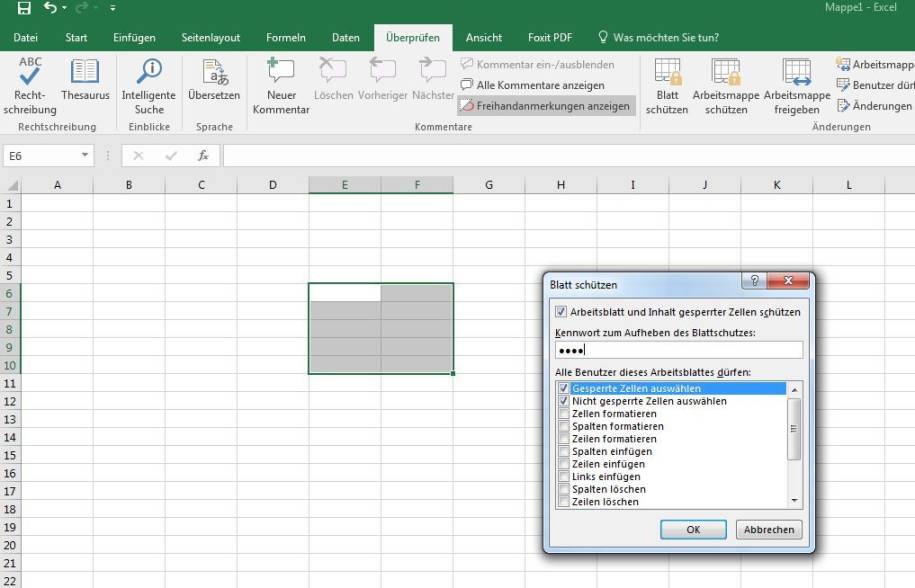
Klicken Sie auf Überprüfung > Arbeitsblatt schützen um das aktuelle Arbeitsblatt zu schützen. Klicken Sie mit der rechten Maustaste auf eine beliebige ausgewählte Zelle und wählen Sie Zellen formatieren aus dem Kontextmenü. Die Auswahl der einen oder anderen Option hat jedoch unterschiedliche Auswirkungen auf die Verwendung der Arbeitsmappe, die Sie freigeben möchten.
Die beste Situation: Deaktivieren Sie die erste Option
Wenn Sie bestimmte Zellen sperren und gleichzeitig verhindern möchten, dass sie ausgewählt werden, müssen Sie diese Option deaktivieren.
Deaktivieren Sie im Dialogfeld „Zellen formatieren“ die Option Gesperrt unter dem Reiter Schutz, und klicken Sie auf die Schaltfläche OK. Siehe obigen Screenshot:
4. Siehe Screenshot unten:
7. Um dies zu verhindern, können Sie bestimmte Zellen sperren und das Arbeitsblatt anschließend schützen.
Geben Sie das Passwort erneut in das andere Bestätigungsdialogfeld ein, und klicken Sie auf die Schaltfläche OK. Geben Sie im erscheinenden Dialogfeld „Zellen verschlüsseln“ Ihr Passwort sowohl in das Feld Passwort als auch in das Feld Bestätigen ein, wählen Sie einen der Maskentypen aus, und klicken Sie auf die Schaltfläche OK .
Dann sehen Sie, dass alle ausgewählten Zellen sofort verschlüsselt werden, wie im folgenden Screenshot dargestellt:Hinweis: Sie können diese verschlüsselten Zellen entschlüsseln, indem Sie auf Kutools Plus > Zellen verschlüsseln > Zellen entschlüsseln klicken und dann Ihr Passwort in das erscheinende Dialogfeld eingeben.
Schneller Massenschutz mehrerer/aller Arbeitsblätter mit Passwörtern in Excel
Normalerweise kann Excels Funktion Arbeitsblatt schützen nur das aktive Blatt schützen.
Durch die Integration mit KI-Funktionen automatisiert Kutools Aufgaben präzise und macht das Datenmanagement mühelos. Durch die Integration mit KI-Funktionen automatisiert Kutools Aufgaben präzise und macht das Datenmanagement mühelos. Wie würden Sie vorgehen? Siehe Screenshot:
Dann erscheint ein Dialogfeld, das Ihnen mitteilt, dass die ausgewählten Zellen entsperrt wurden.
Klicken Sie auf Design > Arbeitsblatt schützen oder Überprüfung > Arbeitsblatt schützen, und folgen Sie dann den gleichen Schritten, die wir in der ersten Methode beschrieben haben, um das aktuelle Arbeitsblatt zu schützen.
Sperren und Schützen ausgewählter Zellen vor dem Anzeigen durch Verschlüsselung
Wenn Sie Kutools für Excel installiert haben, kann das Hilfsprogramm „Zellen verschlüsseln“ Ihnen helfen, ausgewählte Zellen schnell zu sperren und zu schützen.
Wählen Sie die Zellen und Bereiche aus, die Sie sperren möchten, klicken Sie mit der rechten Maustaste darauf und wählen Sie Zellen formatieren aus dem Kontextmenü.
5. und mehr
Verwenden Sie Kutools in Ihrer bevorzugten Sprache – unterstützt Englisch, Spanisch, Deutsch, Französisch, Chinesisch und über40 weitere!
Stärken Sie Ihre Excel-Fähigkeiten mit Kutools für Excel und genießen Sie Effizienz wie nie zuvor.
Wählen Sie die Zellen und Bereiche aus, die Sie sperren möchten, und klicken Sie auf Design > SperrenZellen.
Klicken Sie dann auf die Schaltfläche OK, um das erscheinende Kutools für Excel-Dialogfeld zu schließen.
4. Detaillierte Informationen zu Kutools für Excel...Kostenlose Testversion...
1.
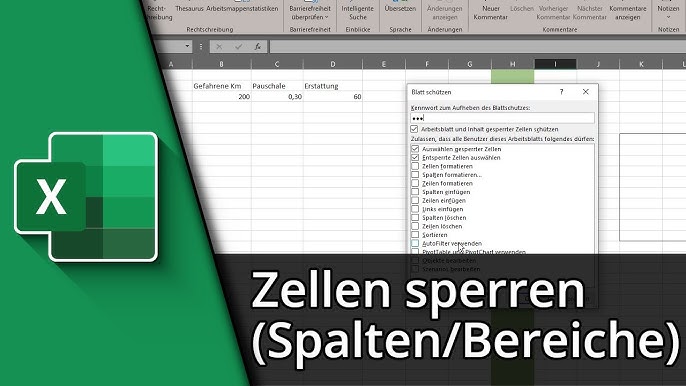
Gehen Sie wie daher folgt vor, um Zellen zu sperren.
- Markieren Sie die Zellen, die Sie sperren möchten.
- Klicken Sie im Menü „Format“ auf „Zellen„.
- Wechseln Sie zur Registerkarte „Schutz„.
- Aktivieren Sie das Kontrollkästchen „Gesperrt“ und klicken Sie auf „OK„.
- Gehen Sie zum Menü „Extras“ und wählen Sie „Schutz„.
- Klicken Sie auf „Arbeitsmappe schützen“ oder „Blatt schützen„, je nachdem, welche Option Sie benötigen.
- Geben Sie bei Bedarf ein Passwort ein und bestätigen Sie es.
Klicken Sie einfach auf die Schaltfläche OK, um es zu schließen.
3. Kutools für Excel bietet mehr als300 erweiterte Funktionen, um die Produktivität zu steigern und Zeit zu sparen. Klicken Sie auf den Pfeil in der oberen linken Ecke des Arbeitsblatts, um alle Zellen im aktiven Arbeitsblatt auszuwählen.
2.
Ein Installationspaket
Das Kutools for Office-Paket bündelt Add-Ins für Excel, Word, Outlook & PowerPoint sowie Office Tab Pro und ist ideal für Teams, die mit mehreren Office-Anwendungen arbeiten.
- All-in-One-Paket — Add-Ins für Excel, Word, Outlook & PowerPoint + Office Tab Pro
- Ein Installationspaket, eine Lizenz — in wenigen Minuten einsatzbereit (MSI-kompatibel)
- Besser gemeinsam — optimierte Produktivität in allen Office-Anwendungen
- 30 Tage kostenlos testen — keine Registrierung, keine Kreditkarte erforderlich
- Bestes Preis-Leistungs-Verhältnis — günstiger als Einzelkauf der Add-Ins
Weitere Details zu Kutools for Office...Kostenloser Download...
Excel: Zellen sperren - so wird's gemacht
Arbeiten mehrere Personen an einem Excel-Dokument, kann es passieren, dass Zelleninhalte aus Versehen geändert oder gelöscht werden.
Danach können Sie das gesamte Arbeitsblatt schützen, wobei ungesperrte Zellen weiterhin bearbeitet werden dürfen.
Kutools für Excel bietet über 300 erweiterte Funktionen, um komplexe Aufgaben zu vereinfachen und Kreativität sowie Effizienz zu steigern. Wechseln Sie erneut zu "Schutz" und setzen Sie diesmal einen Haken bei "Gesperrt".
Bestätigen Sie mit "OK".
In Excel sind alle Zellen standardmäßig gesperrt. Klicken Sie auf die Schaltfläche Blatt schützen im Abschnitt Schützen.
Sie werden dann in das gleichnamige Dialogfeld weitergeleitet, in dem Sie ein Passwort festlegen können.
Klicken Sie auf „OK„.
Tipp: Wenn Sie nur Zellen mit Formeln sperren möchten, finden Sie hier eine entsprechende Anleitung.
Nun werden nur die Zellen und Bereiche, die Sie in Schritt 4 ausgewählt haben, gesperrt und geschützt, während nicht ausgewählte Bereiche weiterhin bearbeitbar sind.
Sperren und Schützen ausgewählter Zellen vor der Bearbeitung mit Kutools für Excel
Kutools für Excel bietet die Hilfsprogramme „Auswahl entsperren “ und „Auswahl sperren “, mit denen Sie alle ausgewählten Zellen mit nur einem Klick entsperren/sperren können.
Manchmal möchten Sie jedoch möglicherweise nur bestimmte Zellen oder Bereiche in einem Blatt sperren und schützen. Dieser Artikel führt Sie durch die Schritte zum Sperren und Schützen ausgewählter Zellen oder Bereiche in Excel:
Sperren und Schützen ausgewählter Zellen vor der Bearbeitung durch Ändern des Zellenformats
Die folgenden Schritte führen Sie zunächst durch das Entsperren aller Zellen im aktuellen Arbeitsblatt, dann durch das Sperren der benötigten Zellen und Bereiche und schließlich durch den Schutz des aktuellen Arbeitsblatts.
Bestätigen Sie Ihre Eingabe mit OK und wiederholen Sie die Eingabe im nächsten Kontextmenü.
Ihre ausgewählten Zellen sind nun geschützt.
Schutz wieder aufheben
Um den Schutz der Zellen wieder aufzuheben, klicken Sie auf die Schaltfläche Blattschutz aufheben im Excel-Reiter Überprüfen und geben Sie das korrekte Passwort ein.
Die obige Anleitung funktioniert so für alle Excel-Versionen ab Excel 2007.
Ältere Versionen bis Excel 2003
In älteren Excel-Versionen weicht die Folge leicht ab.
Detaillierte Informationen zu Kutools für Excel...Kostenlose Testversion...
1. Klicken Sie hier, um die Funktion zu erhalten, die Sie am meisten benötigen...
Weitere Details zu Kutools für Excel...Kostenloser Download...
Office Tab bringt die Tab-Oberfläche in Office und macht Ihre Arbeit wesentlich einfacher
- Aktivieren Sie die Tabulator-Bearbeitung und das Lesen in Word, Excel, PowerPoint, Publisher, Access, Visio und Project.
- Öffnen und erstellen Sie mehrere Dokumente in neuen Tabs innerhalb desselben Fensters, statt in neuen Einzelfenstern.
- Steigert Ihre Produktivität um50 % und reduziert hunderte Mausklicks täglich!
Weitere Details zu Office Tab...Kostenloser Download...
Alle Kutools-Add-Ins.
Wählen Sie die Zellen aus, die Sie sperren und schützen möchten, und klicken Sie auf Kutools Plus > Zellen verschlüsseln > Zellen verschlüsseln.
2. Klicken Sie auf Kutools Plus > Arbeitsblattdesign um die Registerkarte Design zu aktivieren, und klicken Sie dann auf Design > Zellen entsperren.
Sie können wie folgt vorgehen:
Kutools für Excel bietet über 300 erweiterte Funktionen, um komplexe Aufgaben zu vereinfachen und Kreativität sowie Effizienz zu steigern. Mit dem Hilfsprogramm Arbeitsblatt schützen von Kutools für Excel können Sie jedoch mehrere (oder alle) Arbeitsblätter mit demselben Passwort in nur zwei Schritten schützen.
Die besten Produktivitätstools für das Büro
| 🤖 | Kutools AI Assistent: Revolutionieren Sie die Datenanalyse basierend auf: Intelligente Ausführung | Code generieren | Benutzerdefinierte Formeln erstellen | Daten analysieren und Diagramme generieren | Erweiterte Funktionen aufrufen… |
| Beliebte Funktionen: Doppelte suchen, hervorheben oder markieren|Leere Zeilen löschen|Spalten oder Zellen zusammenführen, ohne Daten zu verlieren|Runden... | |
| Erweiterte SVERWEIS: SVERWEIS mit mehreren Kriterien|SVERWEIS für mehrere Werte|Mehrblatt-SVERWEIS|Fuzzy Match... | |
| Erweiterte Dropdown-Liste: Dropdown-Liste schnell erstellen|Abhängige Dropdown-Liste|Mehrfachauswahl Dropdown-Liste... | |
| Spaltenmanager: Eine bestimmte Anzahl an Spalten hinzufügen | Spalten verschieben | Sichtbarkeitsstatus versteckter Spalten umschalten | Bereiche & Spalten vergleichen... | |
| Empfohlene Funktionen: Gitterfokus|Entwurfsansicht|Erweiterte Formelleiste|Arbeitsmappe & Arbeitsblatt-Manager|AutoText-Bibliothek|Datumsauswahl|Daten zusammenführen |Zellen verschlüsseln/entschlüsseln|E-Mail senden nach Liste|Super Filter|Spezialfilter (fett/kursiv/durchgestrichen filtern...) ... | |
| Top15 Toolsets:12 Textwerkzeuge (Text hinzufügen, Bestimmte Zeichen löschen, ...) |50+ Diagramm typen (Gantt-Diagramm, ...) |40+ praktische Formeln (Alter basierend auf dem Geburtsdatum berechnen, ...) |19 Einfügewerkzeuge (QR-Code einfügen, Bild aus Pfad einfügen, ...) |12 Konvertierungswerkzeuge (In Wörter umwandeln, Währungsumrechnung, ...) |7 Konsolidierungs- & Aufteilungstools (Erweiterte Zeilen zusammenführen, Zellen aufteilen, ...) | ...
Aktivieren Sie im Dialogfeld „Zellen formatieren“ die Option Gesperrt unter dem Reiter Schutz, und klicken Sie auf die Schaltfläche OK. Siehe obigen Screenshot: 6. Sie können dann ein Passwort wählen, müssen aber nicht. (isba) Feedback zum Tipp Zur StartseiteZellen in Excel sperrenWie sperre ich Zellen in Excel und wofür? Das Sperren des Zugriffs auf bestimmte Zellen in Excel hat drei Hauptfunktionen:
Beispiel mit einer ErstattungstabelleWir nehmen als Ausgangspunkt a Kreditplan. Tatsächlich wird in diesem Dokument nur die Zellen B2, B3 und B4 ssind editierbar. Deaktivieren Sie die Option Wählen Sie gesperrte Zellen aus, Auf alle gesperrten Zellen kann nicht zugegriffen werden Lassen Sie beide Optionen aktiviertIndem Sie die beiden Optionen aktiviert lassen, gesperrte Zellen können Sie zwar nicht bearbeiten, ABER Formeln in gesperrten Zellen sind sichtbar In Verbindung stehende ArtikelErklärendes VideoAll diese Tipps finden Sie in diesem Video In Excel ist es manchmal wichtig, sensible Daten vor unerwünschten Änderungen zu schützen. Wie genau Sie das anstellen, erklären wir Ihnen hier. Weiterlesen nach der Anzeige So sperren Sie Zellen in ExcelFolgen Sie unserer Schritt-für-Schritt-Anleitung oder schauen Sie sich die Kurzanleitung an. Kurzanleitung
|